- 设计百科
公众号排版干货:长图无缝拼接教程
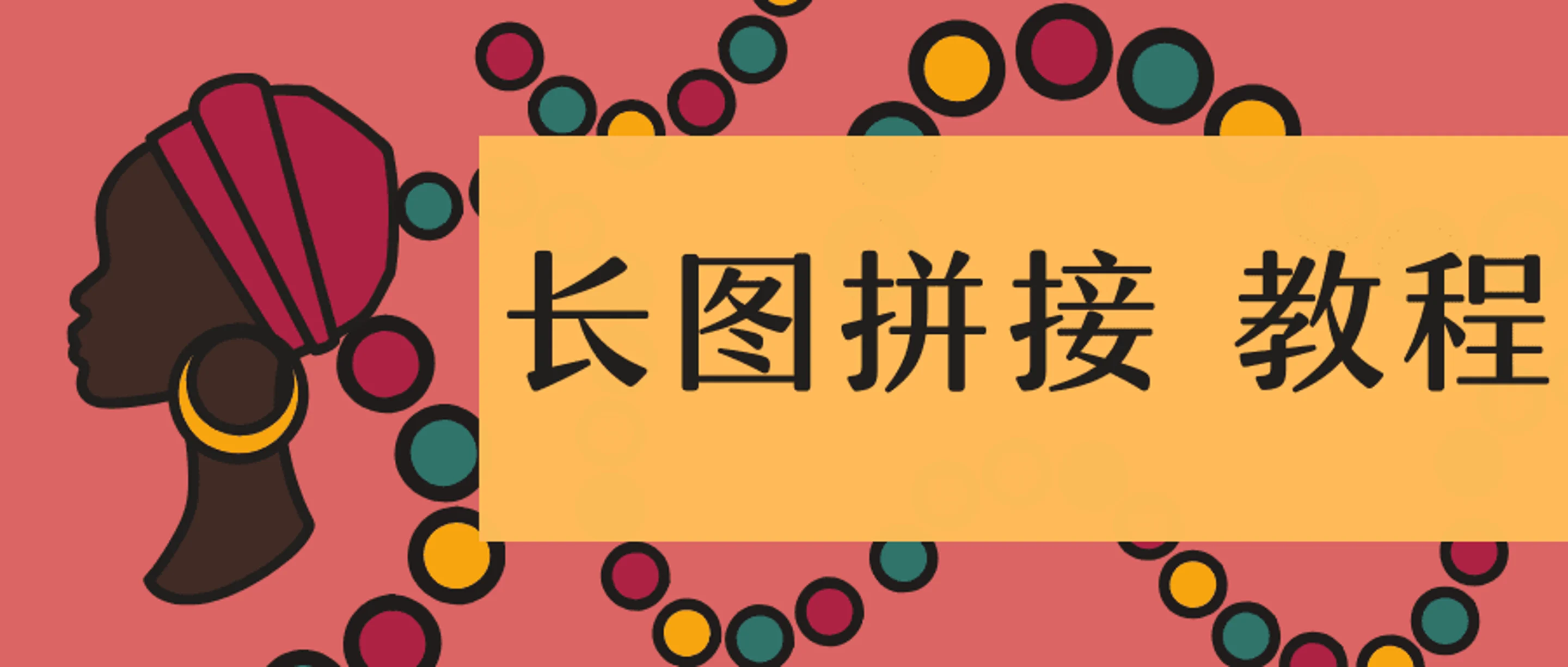
现在的公众号(在新标签页或窗口中打开)不单单只是内容的较量,在很多时候,更是内容+形式的比拼。例如近年来崛起的微信公众号「有趣青年」不仅能生产出高水准戳人痛点的内容,同时其长图(在新标签页或窗口中打开)条漫以图文的形式和用户分享故事,影响了后来很多公众号制作沉浸式图文的思路。
随着条漫和长图的走红,近来,微信公众号最时髦的做法是使用横版长图,长图以其精美的外观和沉浸式的体验已然成为头部公众号的“新宠”,很多公众号也闻风而至,纷纷想一探究竟。

图片源自:微信公众号「有趣青年」 (因为长图不方面显示,所以分段列出)
很多人看到长图,可能会望而却步,作为没有学过美工的设计小白,如何才能做出高大上的横版/竖版长图呢?别着急,这不,今天特意来发一波长图无缝拼接排版教程,不需要你会PS、不需要你会美工,只要你会审美就能满足你的设计梦。


探秘公众号长图拼接,这里有一个分步指南:
Step1: 找到在线设计(在新标签页或窗口中打开)工具—Canva可画,打开主页

Step2:点击“创建设计”—“信息图表(在新标签页或窗口中打开)”

Step3:设计背景图片色调
点击左侧工具栏,在调色板上输入自己喜爱的颜色,最好是HEX系统色号,就能一键get自定义背景。

Step4:插入图形、插画、图片和文字
在左侧工具栏中找到“素材(在新标签页或窗口中打开)”,然后搜索“云 插画”、“女孩 黄色 插画”、“台灯”等,自定义颜色和大小,拼接组合。
之后同样的工具栏中找到“文字”,添加标题,选择匹配的字体和字号,一副完美的作品将要呼之欲出啦!

Step5:右上角,点击下载为png/jpg格式

好啦,最后的修订版就出来了,将同一系列的长图放在微信公众号后台,组合一下就能发布了,怎么样?超级简单实用,对吧?
最终版的效果:将做好的几张长图拼接起来,如下图👇🏼👇🏽👇🏽❤

最后,再给你分享几个成功案例:
你可以关注「Canva设计」微信公众号,里面有不少长图文章都是用Canva可画内置的媒体库设计而成的,例如《夏天快过去了,我很怀念它》、《秋日吃蟹图鉴》、《中秋节不回家的人,都在忙着想家》等等。
作为近两年崛起的公众号,背靠全球领先的在线设计平台Canva可画,不仅为受众用户分享创意、扩充灵感 ,而且其公众号在内容运营和排版设计方面做出了很多创新,用自己的设计平台为很多新媒体运营者/设计小白提供了解决方法,比说长图无缝拼接图、品牌logo(在新标签页或窗口中打开)设计等。
不少网络知名博主也很喜欢Canva可画长图功能,例如飞猪旅行家@苏一潞 微博就发过一则关于上海旅行全攻略的图文模板(在新标签页或窗口中打开),用的正是Canva可画的长图无缝拼接功能。




推荐阅读