- 在线抠图
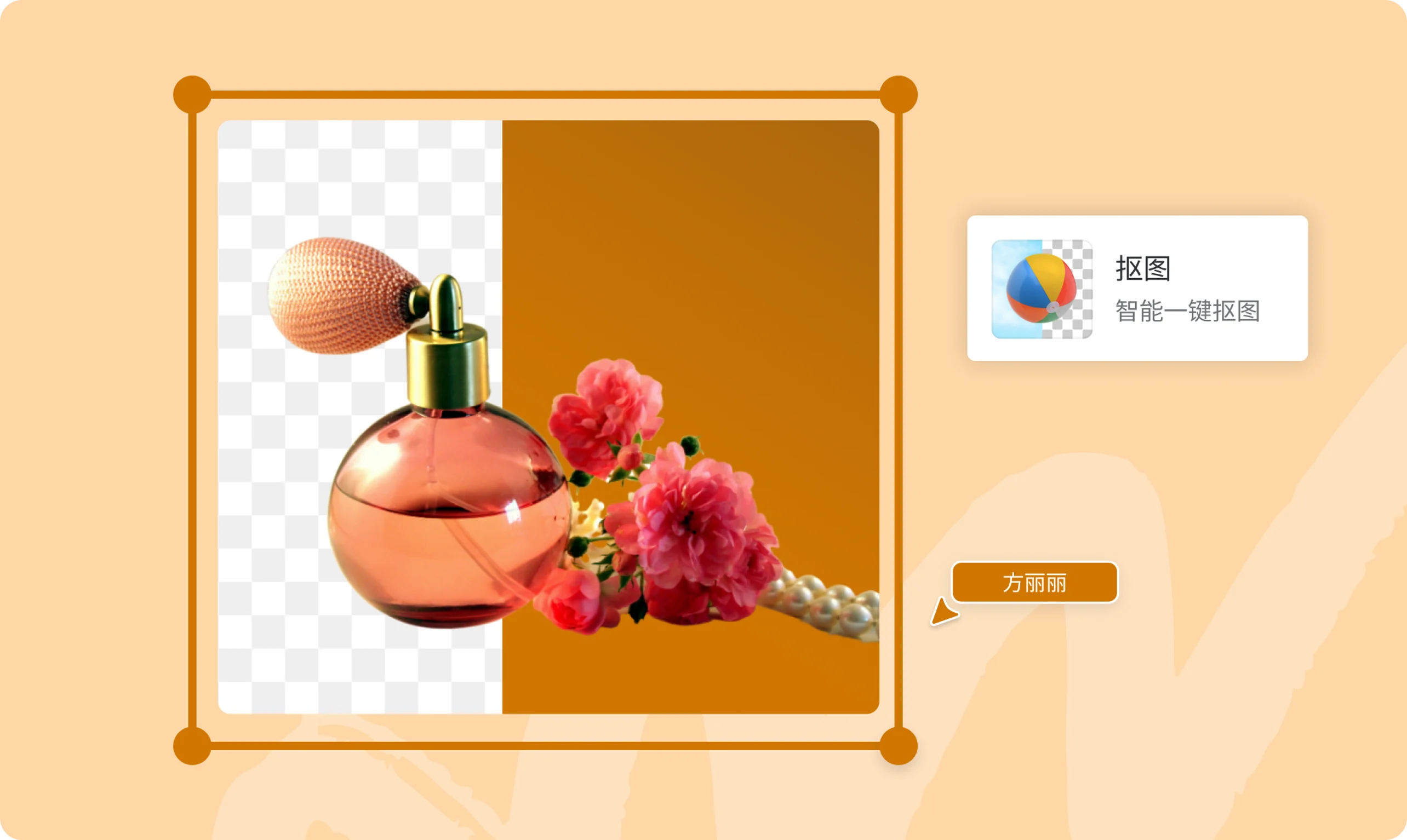
简单三步,轻松抠图
上传图片
上传一张文件大小不超过25M的图片,或直接拖拽图片到虚线区域内。图片上传成功后,页面自动跳转到编辑器。
开始抠图
注册或登录你的Canva可画账号,点击“编辑图像”,点击“AI抠图”,删除图片背景。
下载图片
保存图片为PNG格式,勾选“透明背景”,立即下载透明底PNG图片。
一键生成商品白底图
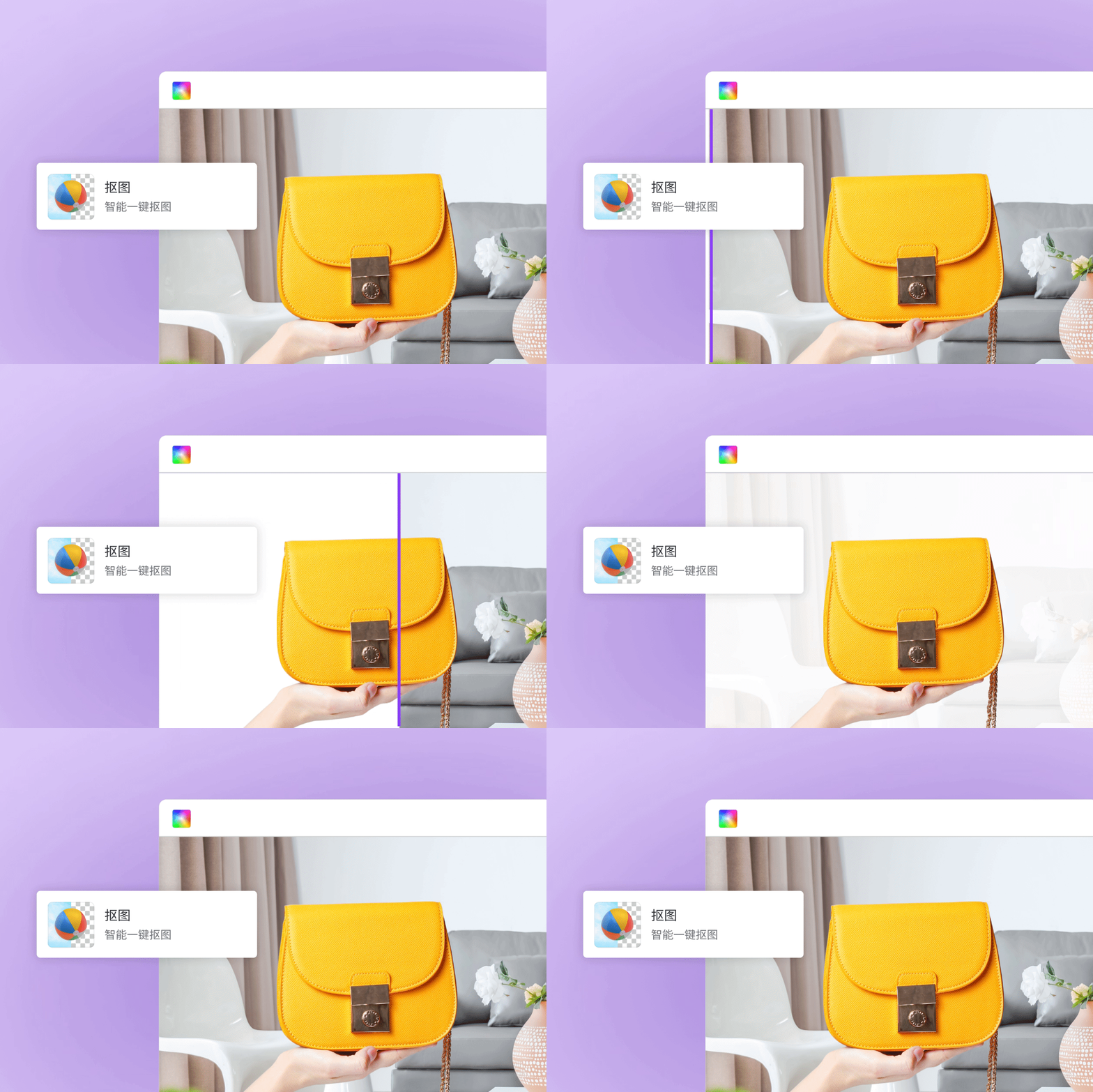
电商平台对商品主图有着严格的上传规范,白色背景是最常见的要求之一。借助抠图工具,你可以快速删除图片中的背景,生成商品白底图。
免费给证件照换底色
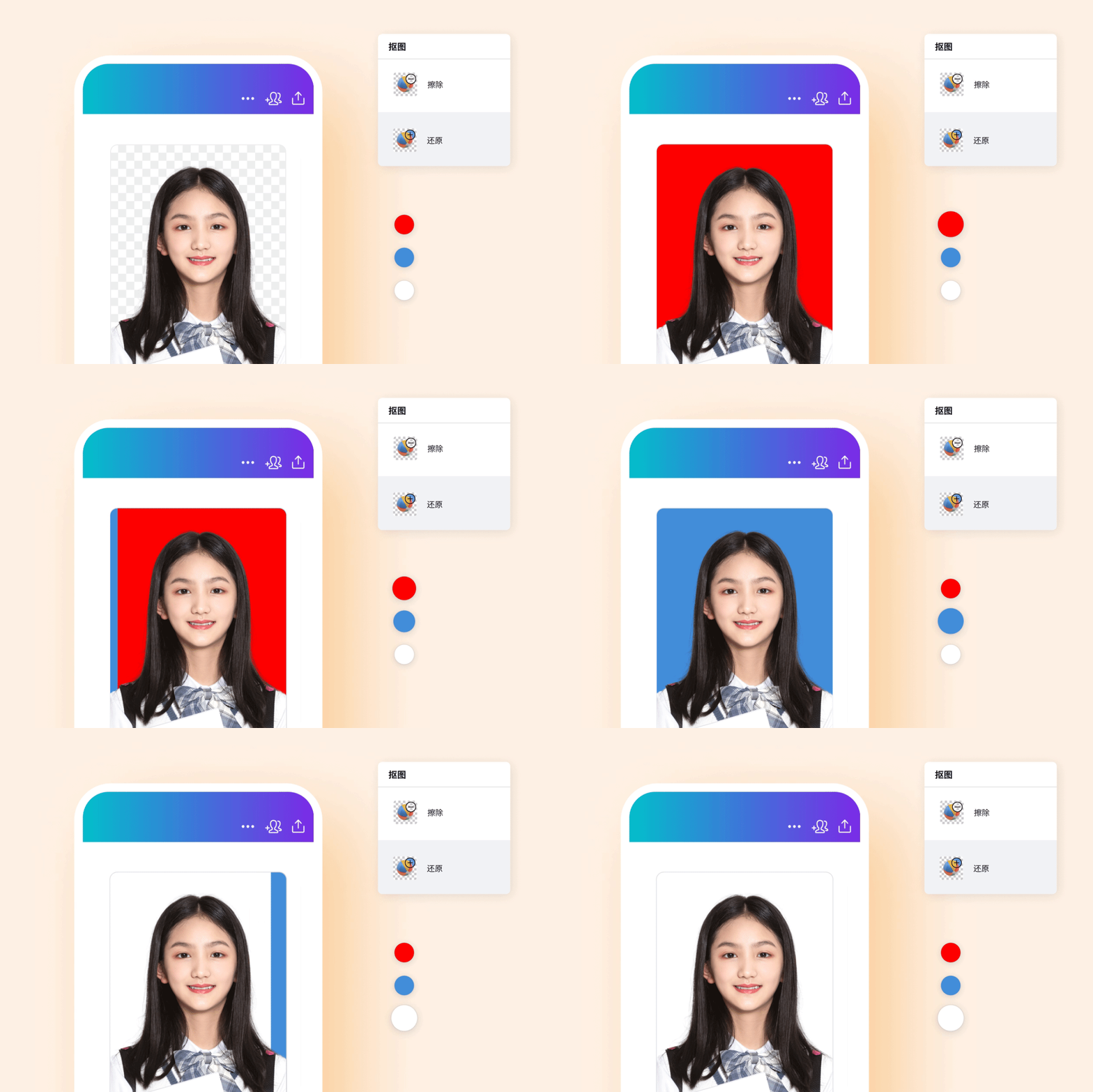
不用去照相馆,自己就能给证件照换背景色。使用抠图工具,删除证件照的背景。点击新的图片背景,在调色板中选择一个颜色,重新为证件照背景着色。
超级简单的人像抠图

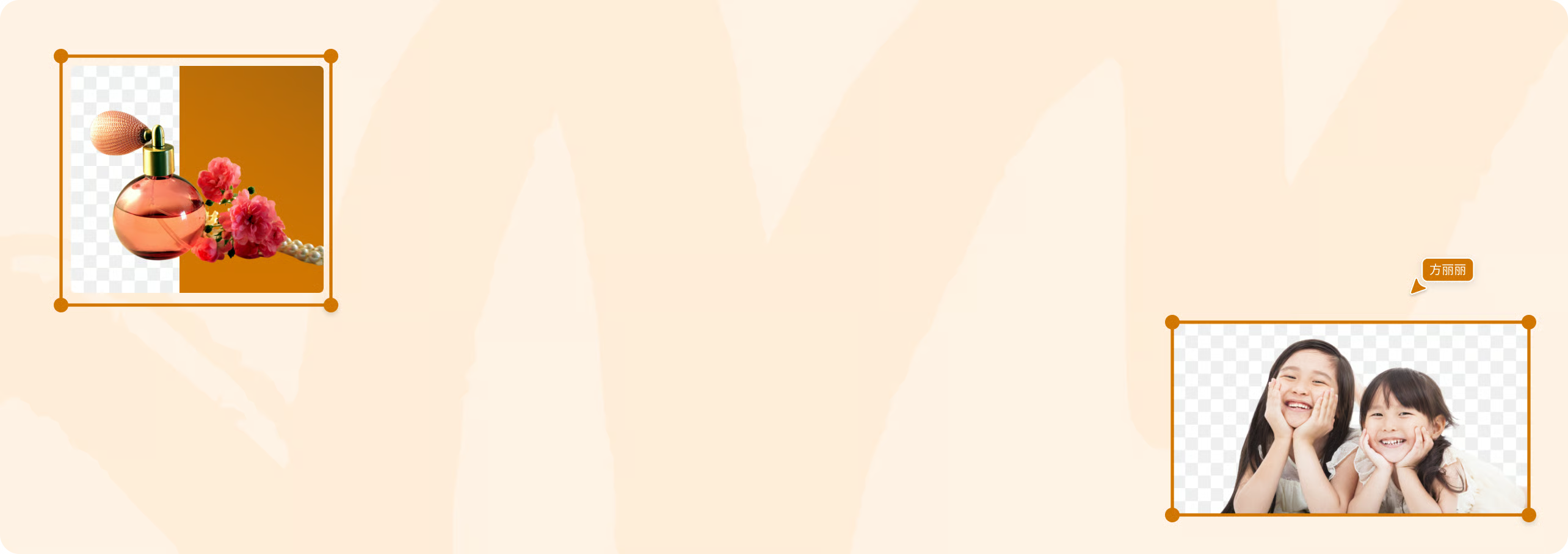
无需下载软件,无需复杂操作,一键就能自动完成人像抠图。点击抠图,稍等几秒,你就可以得到有干净背景的人像照片。你还能在此基础上继续设计。使用Canva可画的零门槛编辑器,给照片应用形状剪裁,设置精美的相框,添加新的背景、插画、文字等元素。
如何抠图?


常见问题
- PNG是一种支持无损压缩和透明背景的图片格式,主要用于网页图形、Logo、图表和插图。一方面,它可以很好地保留细节,不会因为图片放大、缩小而变得模糊。另一方面,它支持透明背景,这意味着它能够以更好的方式整合页面上的不同背景色彩,文字也更容易阅读。
- 目前,Canva可画支持上传JPEG、PNG等格式的图像,图像大小小于25MB。有关更多详细信息,请参阅我们的帮助中心上传格式和要求。
- 并非所有的PNG图片都有透明背景。在删除图片背景之后,点击下载,选择PNG格式,并勾选透明背景,这样导出的图片背景就是透明的。
- 完全可以!使用Canva可画的抠图工具删除图片背景之后,你可以使用简约的纯色为背景着色,或者使用其他的图片作为全新的背景。
- 当然!用户在注册后的一周时间内可以使用25次抠图功能。在升级到Canva可画高级版、Canva可画商业版、Canva可画教育版或Canva可画公益会员后,可以无限次使用。有关更多信息,请查看我们的订阅方案和价格。
- 如果上传图片失败,这可能是多种原因导致的。请查看帮助中心“上传花费太长时间或未完成”,排查问题。我们列出了最常见的情况,以及建议的解决方案。 如果仍需要帮助,请点击此处联系我们的支持团队。