- 使用AI在线去除图片水印


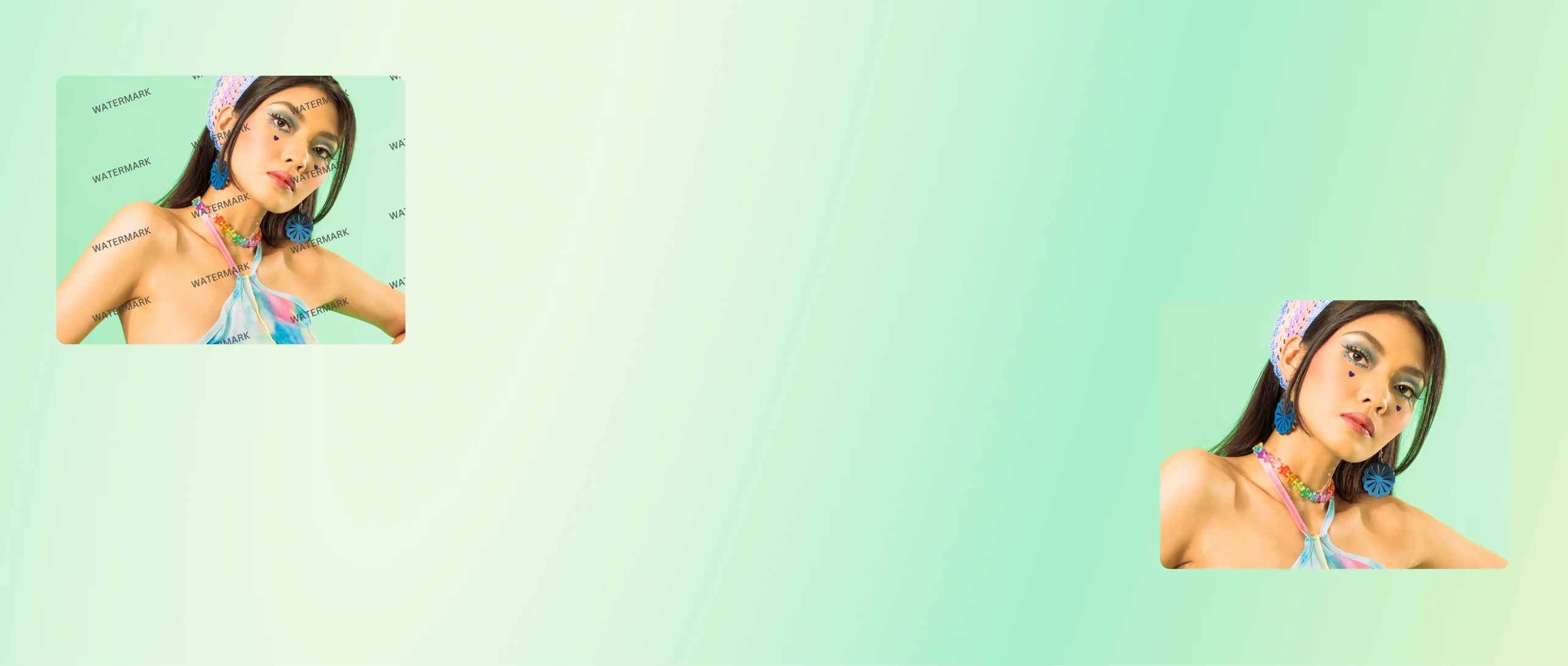
怎么去掉图片中的水印?
上传图片
点击“上传图片”按钮或直接拖放文件到指定区域即可开始去水印。
一键去除水印
点击“图片编辑”,选择“AI橡皮擦”,点击需要清除的水印,选择“擦除”即可。
下载图片
编辑处理完成后,下载高清的无水印图片。
AI智能识别,一键去除水印

删除图片中的文字、相机时间、图标等水印。上传你的图片并选择“在新设计中使用”,点击“编辑图片”,选择“AI橡皮擦”,点击需要清除的水印,选择“擦除”,即可删除水印,获得干净、精致的图片。
本工具仅供处理本人拥有版权的图片使用,禁止用于侵犯他人合法权益。若因违规使用造成后果,使用者自行承担责任。
灵活的画笔编辑,精修水印细节

Canva可画提供可以自由编辑的画笔工具,设置笔刷大小,手动涂抹图片中需要去除的水印或者水印的剩余部分。AI橡皮擦智能填补缺失区域,与原图背景无缝融合,效果自然。
去除图片水印,保持高清画质


Canva可画使用AI技术去除水印,能够保持原始图片的质量,甚至还可以提高图片画质。你可以放心地使用图片去水印工具,去除图片中的文字、Logo、时间等水印。
AI橡皮擦,抹掉图片中不需要的部分

远远不止去水印,你可以使用Canva可画的AI橡皮擦功能去除图片上所有你不需要的部分,例如偶然入镜的路人、路牌、文字等等。现在就试试吧,轻松去除图片中的杂物。
怎么去除图片水印?


常见问题
要去除图片中的水印,首先将带有水印的图片上传至Canva可画的编辑器,然后将图片拖放到画布上,选择图片,依次点击“图片编辑”>“AI橡皮擦”,AI会自动识别并去除水印。若部分水印未被完全清除,可使用画笔工具涂抹剩余部分进行精修。编辑完成后,点击“导出”>“下载”,即可保存一张高清无水印的图片。
目前,Canva可画支持上传的图片格式包括JPEG、PNG、HEIC/HEIF、WebP和SVG。其中,JPEG、PNG、HEIC/HEIF和WebP图片文件大小需小于25MB,SVG图片要求文件大小不超过3MB。如需了解更多图片格式上传的详细要求,请查看上传格式和要求页面。