- 灵感杂货铺
好看又好用的PPT背景图片,打工人必备!

对于打工人来说,PPT设计的重要性自然是不言而喻。
不管是工作汇报、产品介绍还是创意展示,一份设计精良的PPT都能给我们的内容加分不少。

为了让大家的PPT更加好看,本期Canva设计学院,给大家分享如何用一张背景图片,提升整个PPT视觉效果的几个小技巧
在正式开始PPT设计前,大家需要明白一个设计观念:
背景图片不能干扰PPT的文字内容
想要让人看得见我们的PPT,首先要让人看得清PPT讲的什么内容。在选择PPT背景时,一定要注意PPT的背景,是否会对内容的内容产生干扰。
确定了PPT的设计准则后,我们先来看看PPT背景图片的几种款式。
01>>>PPT的背景样式
我们整理了5种PPT背景样式供大家参考,需要对应的图片素材(在新标签页或窗口中打开),可以在Canva背景栏中搜索对应的关键词。
Canva背景图片搜索流程图↓

纯色背景

渐变背景

粒子特效

照片背景

插画背景

关于背景图片的风格配色,大家还可以根据自己企业的品牌色和下面这张色彩情绪表,进行挑选。

02>>>PPT的背景优化
找到了一张合适的PPT背景后,我们还需要对图片进行一个优化处理的步骤,才能让它更好的展现在观众面前。
2.1背景色块
以照片背景为例,为了不影响观众浏览正常的文字内容,可以在背景上添加一个70%透明度的黑色方块,然后把字体颜色调成白色,就能确保文本内容清晰显示。

此外,针对比较艳丽的纯色背景,也可以采用添加透明方块的形式,保证背景和文本互不干扰。
2.2梯形切割
用梯形切割的方式给背景素材增加一定的设计感,也是比较常见的优化技巧。
大家可以根据图文比例,灵活调整背景元素和文本元素的区域占比,以达到引导观众视觉焦点的效果。

03>>>常见的PPT配色方案
最后,我们准备了一组比较受欢迎的PPT配色方案,搭配Canva可画的PPT模板(在新标签页或窗口中打开),供大家免费使用。
蓝色+黄色
在商务职场中,蓝黄配色一直是稳定且不容易出错的经典搭配。低调沉稳的蓝色搭配视觉冲击力十足的黄色,可以让观众一秒就捕捉到PPT中的重点区域。

青色
介于蓝色和绿色之间的青色,是一种可塑性特别高的色彩方案。
在不同的饱和度中,青色可以呈现出活泼个性和内敛沉稳等截然不同的情绪反馈。如果你用腻了蓝色,不妨试试将青色作为PPT 的主题配色。

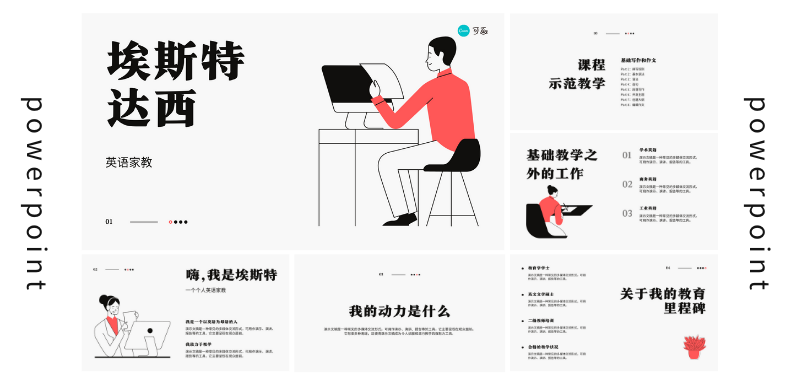
白色+黑色
“白纸黑字”的色彩搭配,又被称做“熊猫色”,是PPT设计中最经典的配色方案之一。
虽然看起来很简单,但想要获得比较好的视觉效果,PPT版面中尽量通过“留白”设计,给观众比较开阔的阅读视野,千万不要把黑色的文字密密麻麻的挤在一起,给观众逼仄的负面体验。
米色+灰色
米色背景搭配灰色字体,往往能给观众安稳、平静的情绪反馈。如果我们的PPT内容不需要营造距离的反差矛盾,可以直接选择这款比较柔和的配色方案。

白色+绿色
主打现代简约风的白绿配色,是通过白色背景搭配绿色字体的形式,给观众时尚、小清新的简约氛围感。
需要注意的是,由于纯白色搭配绿色字体的对比度较高,容易给观众“刺眼”的感觉。为了让画面更加柔和,建议在白色中添加一点点灰色,让整个画面更加柔和。

彩虹色
五颜六色的彩虹色设计,通过不同颜色的碰撞,给观众营造强烈的视觉冲击。
对于使用彩虹色配色方案的用户,我们建议尽量以图片展示为主,文字内容较多则是选择其它配色方案比较保险。

-end-
PPT背景的设计Tips,以上就是我们分享的主要内容、
更多PPT设计小技巧,请点击下方跳转链接:
大家在学习和工作中,还有海报(在新标签页或窗口中打开)、宣传单(在新标签页或窗口中打开)、PPT(在新标签页或窗口中打开)、电子名片(在新标签页或窗口中打开)、计划表(在新标签页或窗口中打开)、工作简报(在新标签页或窗口中打开)、信息图表(在新标签页或窗口中打开)、公众号封面(在新标签页或窗口中打开)和小图(在新标签页或窗口中打开)的设计需求,也欢迎前往Canva设计学院(在新标签页或窗口中打开),了解更多免费、高质量的一站式创意设计指南。


推荐阅读