- 设计百科
ppt把背景图片导出来怎么操作?3种方法,搞定背景提取
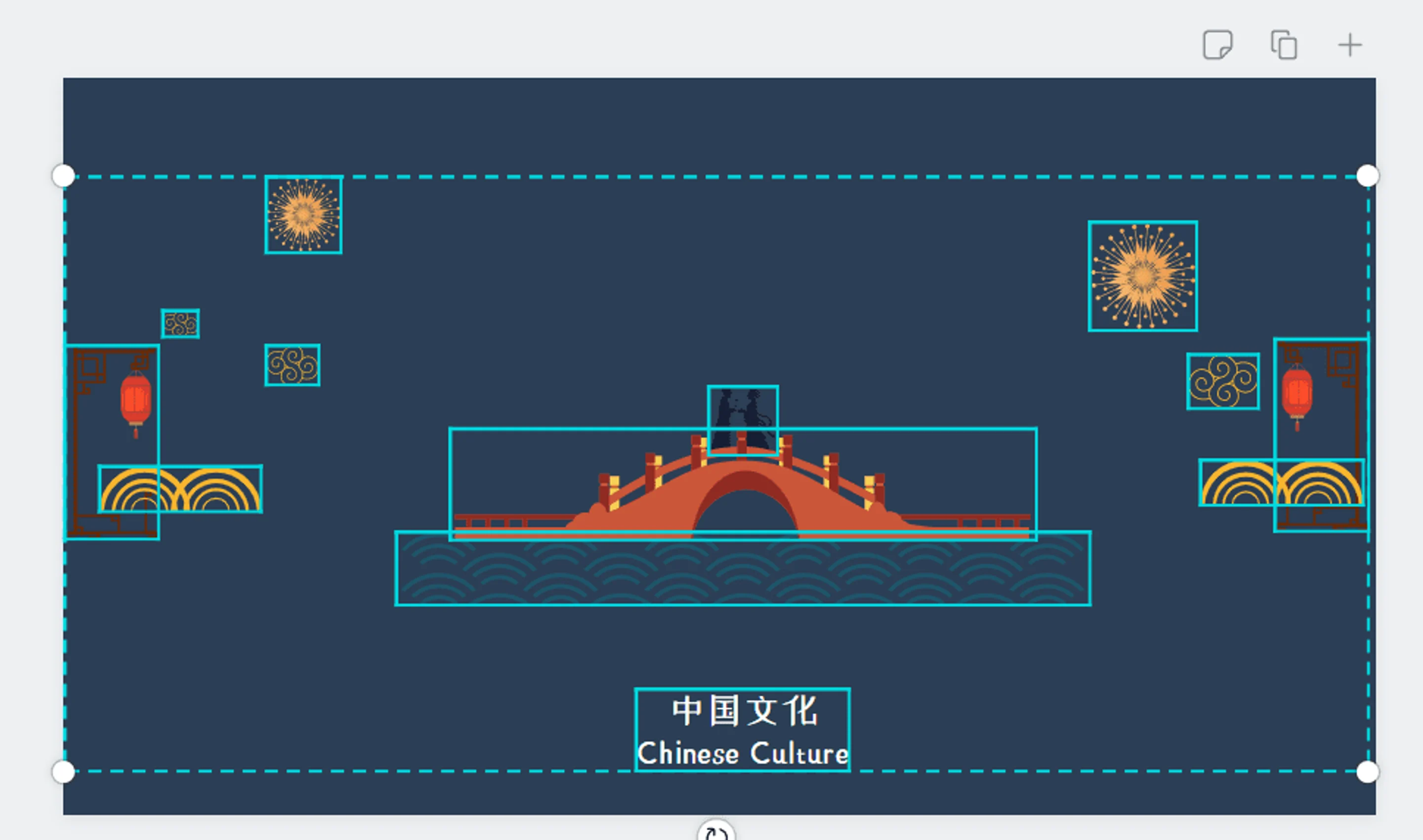
在使用ppt(在新标签页或窗口中打开)模板(在新标签页或窗口中打开)时,模板当中的背景图片,总能引起不少同学的兴趣。
不过由于模板当中的内容元素过多,ppt把背景图片导出来并不是一件轻松的事。
下面,我们就针对大家的背景提取需求,给大家分享3个ppt背景下载小技巧。
1:右键“保存背景”
对于大多数ppt模板而言,直接右键点击ppt空白区域,选择“保存背景”就能轻松完成背景提取步骤。
当然,如果模板当中的设计要素过多,我们也可以尝试手动删除设计元素,创造一个空白区域,从而选择“保存背景”。

2:htm格式提取背景
当我们碰上一些有编辑保护的ppt模板,不能直接选择“保存背景”时,也可以尝试早较低版本的PowerPoint中,选择将ppt文件另存为网页(*htm)格式,以WEB文件夹的形式进行保存。
保存完成之后,我们打开相应的文件夹,就能发现ppt模板当中的所有图片,都单独保存了下来。

3:截屏
截屏就是ppt把背景图片导出来的过程中,最无奈的一种做法。
我们需要将ppt模板当中除背景以外的所有元素,都进行删除。如果发现删除无效的话,大家可以点击“视图”按钮「视图」-「幻灯片母版」,进入到母版编辑页面进行设计元素的删除步骤。

完成删除之后,选择进入幻灯片演示环节,然后使用截图软件进行屏幕截取,就能获得一张分辨率较高的背景图片。
ppt把背景图片导出来的具体操作流程我们就给大家分享到这里了。
实际上对于有ppt背景设计需求的同学,我们不妨直接使用Canva,用一键生成的形式去搞定ppt图片素材(在新标签页或窗口中打开),反而是一种既高质又高效的设计流程。最后,给大家分享一组Canva当中的ppt设计模板,有兴趣的同学一定不要错过。






推荐阅读