- 教育课堂
详解PPT目录设计的3种方法,教你做出高大上版式

目录是PPT的内容纲领,显示出结构层次和逻辑关系,重要程度不输其他内容的幻灯片。但许多时候,目录设计总是不会被忽略,认为只需要标出章节名称即可,无需设计。


尽管目录的形式受限于信息展示的要求,但在这单调的列表中也能体现一定的美感。这篇文章介绍了几种PPT目录设计的方法,希望对你的设计和工作有所帮助。
01 直线排列
这是最常见,也是最简洁的目录设计,直截了当,用列表项或者数字对每一章节的内容做出表示,文字按照横向排列。画面简洁,信息传达清晰,如下方教学PPT和工作报告PPT中的目录设计所示。


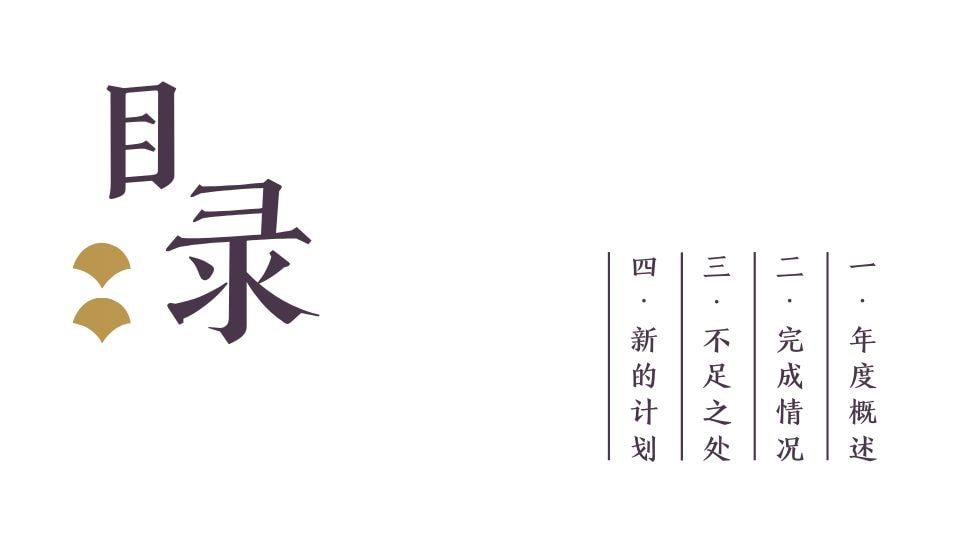
在目录设计中,对版式中的细节做出一些改变,就有可能带来较大的视觉效果变化。例如字体的选择、字号的大小、字间距的调整或者文字色彩的运用。下图是两种中国风的PPT,其中目录页的设计都使用了竖式排列,并添加了竖线修饰,看起来很有古籍的厚重感。

02 使用图形修饰
在保证目录文字清晰可见的前提下设计师可以对文字进行一定的图形修饰。这里所说的图形有很多种表现方式,比如说线条,几何图形等。


上图分别是党政风PPT和毕业答辩PPT,目录设计都是用了简洁简单的几何图形,矩形块中的白色文字在深色背景中显得更加清晰,鲜艳的色彩让画面非常引人注目。


除了对目录文字加图形修饰外,设计师还可以将目录文字块看作是一个整体,使用线条或者插画元素进行修饰。这是孟菲斯风格的企业演示PPT,目录设计使用重叠的矩形,色彩对比鲜明,四周的立方体好似大头钉,画面形象生动,给人的感觉是平易近人的。
03 添加照片组合
在目录中存在的照片,需要根据PPT演讲主题出选择有连贯性的场景性图片,对目录信息的逻辑关系铺垫线索。下图中的营销策划方案就使用了照片组合型的目录设计,文字放在纯色矩形块中,和同等尺寸的照片排列在一起,画面显得非常整齐,又不会过于杂乱。


这种目录设计在PPT中运用得较少,视觉效果好看,但也有一定的局限性。选择的照片要符合内容,不能和主题毫不相干,而且照片的风格、色彩还需要和幻灯片的视觉风格相统一。与其花费这么多时间去调整,不如选择更简洁的目录设计方式。
选定好目录设计的方法后,在修改模板(在新标签页或窗口中打开)时,注意对齐这个小细节。每个章节、序号、主副标题之间的距离都要一致,这样目录看起来会很整齐,阅读起来更舒服。最好是一个章节用一个文本框,不然二次排版会非常麻烦,不利于调整间距、字号等。
以上就是本文对目录设计的介绍。在线设计(在新标签页或窗口中打开)软件Canva可画提供海量设计模板,让你零门槛也能轻松作图,迅速建立创意自信。只需轻点几下,即可设计精彩的演示文稿、海报(在新标签页或窗口中打开)、传单(在新标签页或窗口中打开)、简历(在新标签页或窗口中打开)、影片、拼图(在新标签页或窗口中打开)、手机壁纸(在新标签页或窗口中打开)和Logo。随时调用在线免版权图片、字体、插画和音视频等素材(在新标签页或窗口中打开)库,为设计锦上添花。现在就点击免费注册按钮,释放你的设计超能力!





推荐阅读