- 设计百科
免费制作证件照,一键换背景底色,推荐几种常见抠图方式!
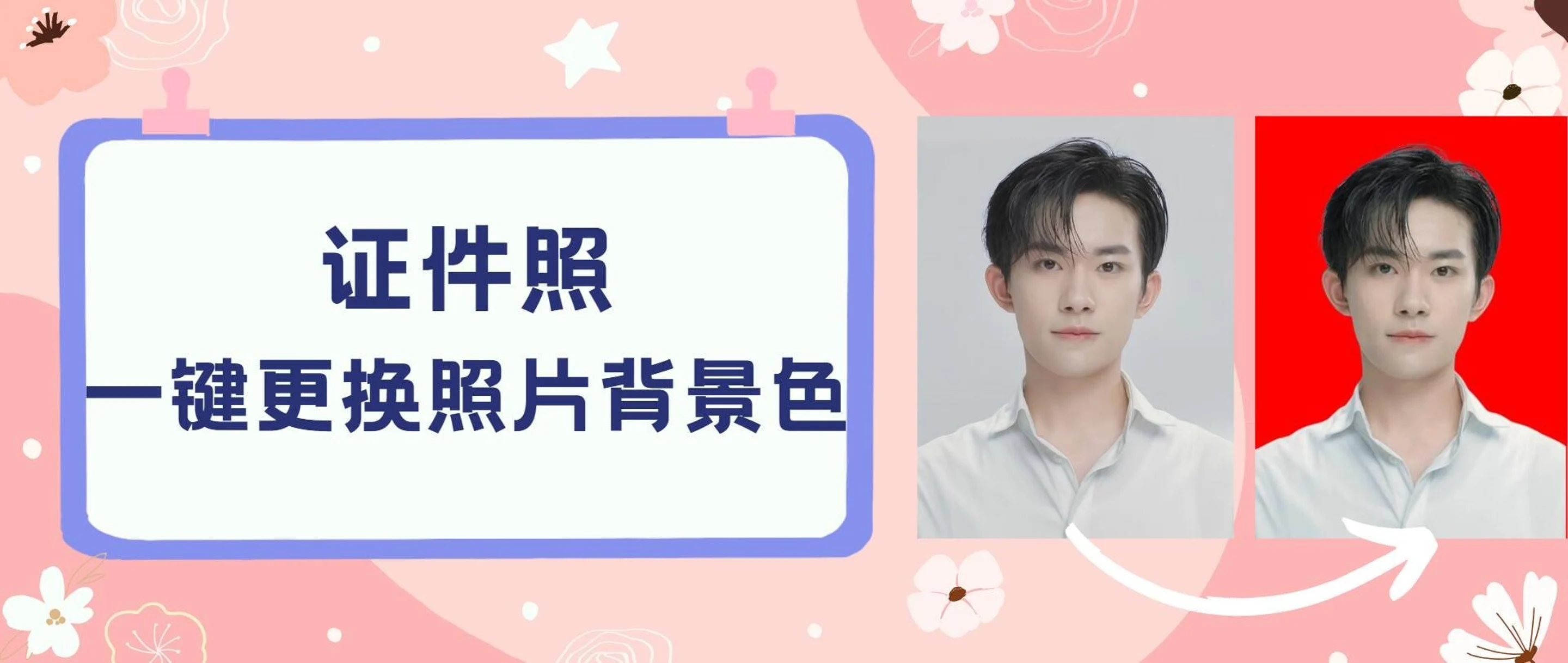
相信大家拍证件照(在新标签页或窗口中打开)时都会经历这样的情况:知道要拍证件照,但是不知道各种底色的证件照到底在哪种场合适用。拿到了已经拍好的证件照却需要改底色,重拍一份浪费,自己改又不知道要怎么改。
为了帮大家节约成本、提高效率,今天就为大家送上我们常用证件照的底色要求和如何一键换照片底色!
01-各底色证件照适用场合:
目前证件照背景颜色分为白、蓝、红三色,大小为一寸或二寸。
白色多用于护照、签证、驾驶证、身份证等;蓝色多用于毕业证、工作证(在新标签页或窗口中打开)、简历(在新标签页或窗口中打开)等,颜色数值为R:0 G:191 B:243 或C:67 M:2 Y:0 K:0;红色多用于保险、IC卡、暂住证、结婚照等,颜色数值为R:255 G:0 B:0 或C:0 M:99 Y:100 K:0。

大家日后拍证件照时如果有明确要求就根据要求来,如果没有要求可以参考上述各底色证件照的适用场合。
02-如何给照片换底色?
方式一:使用相关APP,一键换底色
这里给大家推荐一个拍照APP“最美证件照”,适用于没有时间去照相馆拍摄证件照的人,可以直接用手机相机拍摄证件照。


该平台包含一寸、二寸的照片尺寸,也支持一键更换照片底色,添加滤镜等功能。按照教程可以拍摄证件照,它还提供证件照打印包邮服务。
方式二:Excel表格删除背景换色
- 导入图片
直接将准备好的证件照图片插入Excel表格,调整到适当的大小。
- 单击“图片”,点击“格式”--“删除背景”
这一步就相当于用表格自带的识别功能区分人物和背景,进行背景删除后填充颜色。注意可以用鼠标进行细节调整,完善保留区域和要删除的区域,如果你的背景全部被紫色覆盖了就可以点击“保留更改”,删除背景色了。

- 随意更换你想要替换的背景色
当你的背景变成透明色后,就可以进行背景填充了。

方式三:Canva可画平台AI抠图(在新标签页或窗口中打开)换色
Canva可画平面设计平台致力于帮助大家进行快速高效的设计。对于证件照更换背景,它有强大的AI识别工具,导入图片后,点击左上角的“抠图特效”,就可以得到一个无背景图片,其抠图效果远胜于手机APP。

就和自动抠图工具remove.bg(在新标签页或窗口中打开)一样,对于设计师等专业人士来说,可画也是一个简易的抠图+PS软件,包含海量滤镜模板(在新标签页或窗口中打开)和色彩调节功能。


另外,除了证件照图片更换底色,我们在做图、平面设计等场合,也可以通过删除背景来得到主体人像,方便进行二次设计。图中的小朋友的背景杂图去掉后,就可以任意设置背景啦!


>>图片素材(在新标签页或窗口中打开)模板






推荐阅读