- 设计百科
5秒钟教你制作简约、高级的PPT背景图
就是不想用网上那些土的掉渣的PPT设计模板(在新标签页或窗口中打开),怎么办?
自己动手设计呗!
想要设计出简约清晰的PPT模板,背景图难找,怎么办?
自己动手设计呗!
说的简单,既不是设计专业也没学过美工的你,要如何做出美观和实用功能兼具的PPT背景图呢?这么多年制作PPT摸爬滚打的经验告诉我,其实寻找或设计一张PPT背景图,好看的往往不是图片本身,而是一些对图片的后期处理技巧。

这是一些被后期处理过的PPT背景图,是不是很养眼呢?
这就教你几招制作PPT背景图片的方法:
01.对图片进行透明度处理
不言而喻,图片背景可以为你的PPT增添许多个性,但完全不透明的图片也有可能使设计看上去拥挤,或者使文字难以辨认。相信这一定不是你想要的,对吧!
下方这两张背景图片是被经过透明度处理后的效果:

没有经过透明度调节的图片显得主次不分,而且画面没有足够的留白,给人一种凌乱铺陈的感觉,而适当调节了透明度后,主题立马就清晰了很多,文字也非常直观。
如何有效调节图片透明度呢?安利一个简单的办法:打开Canva,里面有很多适合做PPT的背景图片,任选一张,点击工具栏上的“透明度” 按钮,将透明度滑块向左拖动滑块以增加透明度,或向右拖动以增加不透明度即可。

02.裁剪图片处理
相信你要制作PPT背景图,只有一张图片完全不够,为了使整套背景图保持一个基调,你可能需要扩充你的素材(在新标签页或窗口中打开),多样化使用背景图。
裁剪图片能够成为你的选择之一,看起来素材只有一张图片,经过裁剪后,至少还能做出3张以上的背景图。

左边是原图,右图是经过裁剪后制成的背景图。
在Canva里,裁剪图片操作极来极为方便,Canva的图片剪裁工具十分智能,它可以让照片与其他设计元素自动对齐,让你的设计更加整齐。同时你不用担心原图丢失—如果你想要重新剪裁照片,你还可以看到剪裁前的原始照片。
03.背景颜色处理
在制作PPT背景图里,经常因为色彩太实,达不到文字展示的目的。
所以不妨试试图层混合,将背景图与透明度高的灰色或蓝色混合,两种绝色图片叠加,会产生奇妙的视觉效果。至于灰度的变化可以自己调试,一般来说,这个方法是最实用的。

这样的效果在Canva里尝试起来很容易,选择一款打底的基调背景,然后选择一个和画布大小一样的矩形,填充灰色或其它,调节透明度,两色组合,你可以看到背景色彩的变化,确定你要的背景图色彩即可。
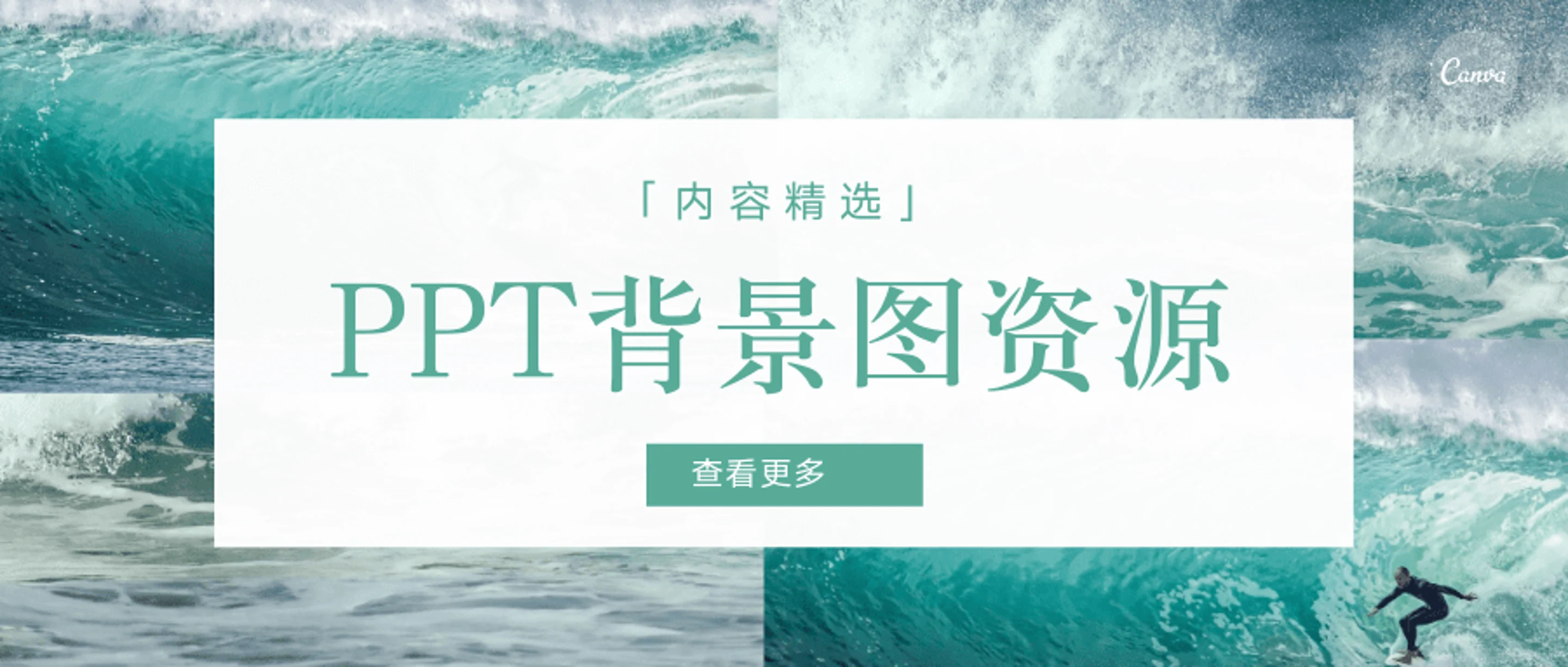
想要了解更多的PPT背景图资源或更多的设计技巧,持续关注Canva的设计学院,你就能学到很多干货,想要现在开始设计,点击下图,即可实现。





推荐阅读