- 设计百科
怎么把图片设置成ppt背景?两个技巧,轻松搞定ppt背景设计
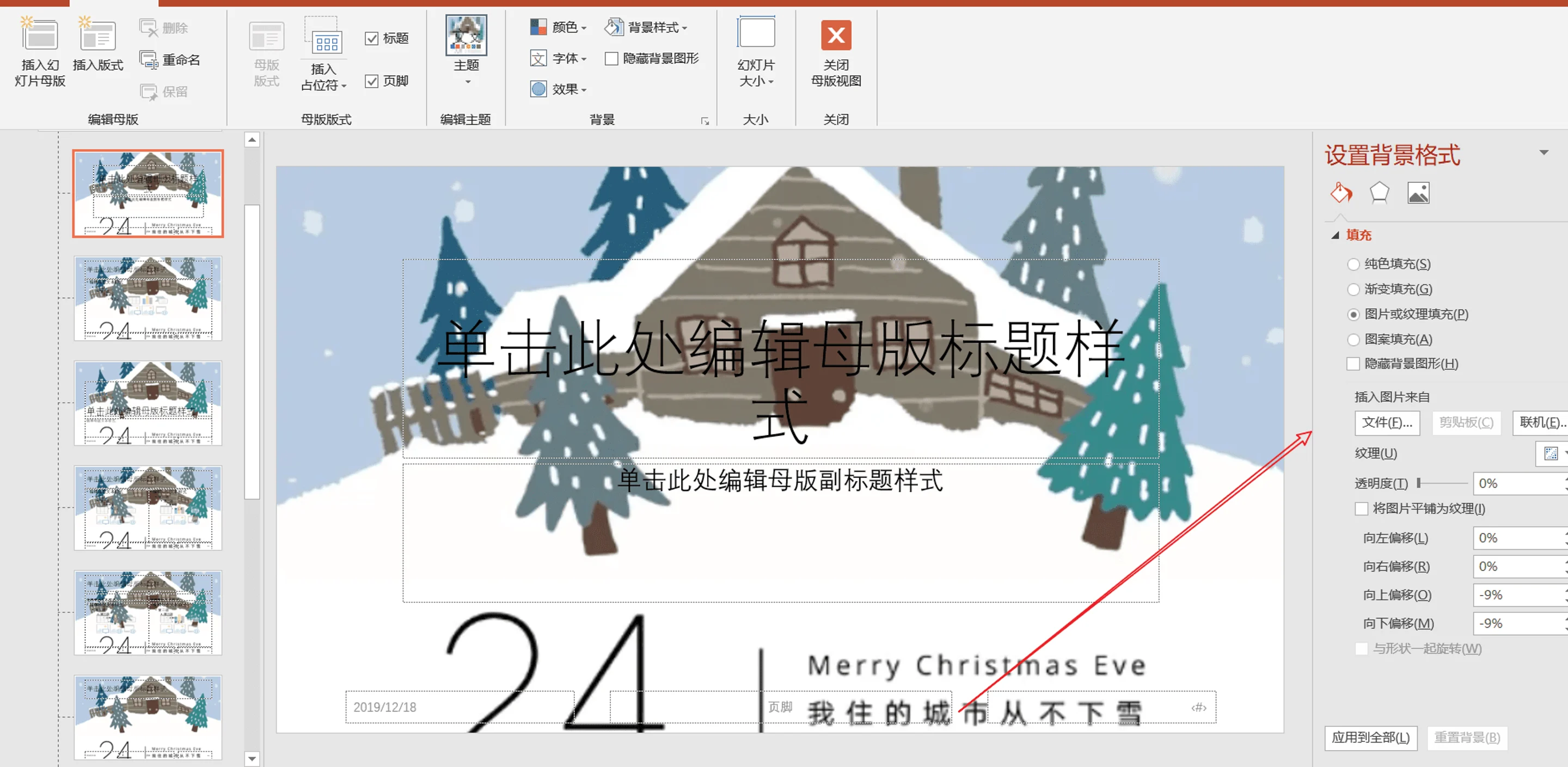
对于习惯使用ppt(在新标签页或窗口中打开)模板(在新标签页或窗口中打开)设计的同学而言,怎么把图片设置成ppt背景的问题,我们一定不会陌生。
毕竟,在很多时候,我们选择一份ppt设计模板是出于内容排版、设计元素等方面的考虑。至于模板当中的背景图片,往往是一个需要根据实际使用场景,进行灵活变更……
下面,我们就给大家分享两个怎么把图片设置成ppt背景的小技巧,大家可以根据自身需求选择相应的图片设计形式。
1:全局变更
以传统的PowerPoint为例,怎么把图片设置成ppt背景,我们只需要在ppt空白页面点击右键,依次选择“设计背景格式”-“图片或纹理填充”-“插入图片来自”即可完成图片背景设置步骤。
当我们的图片背景设置完成之后,如需全局应用,仅需要点击下方“应用到全部”的选择按钮即可实现全局变更。
这种背景修改的模式简单粗暴,不管是什么ppt模板,都能保证修改成功。不过,其缺点却是整个幻灯片背景都使用了统一背景,无法对标题或背景图片进行区分。

2:母版变更
针对“全局变更”无法分区域设计背景的缺点,大家也可以尝试“母版变更”的形式,进行ppt背景设计。
母版变更的操作顺序是“视图”-“幻灯片母版”,在弹出的母版设计页面当中,我们可以对背景、字体、插图等各个设计元素进行变更。变更完成之后,退出母版视图,我们所保留和新建的ppt页面,就会自动变更为相应的母版设计。
以上两种方式就是怎么把图片设置成ppt背景的具体流程,各位有设计需求的同学,不妨根据自身需求选择相应的操作方式。

当然,如果有大批量设计的同学,还可以直接前往Canva当中,用一键替换的形式完成ppt模板的背景设计。有兴趣的同学可以点击下方图片链接,跳转到Canva介绍详情页当中。





推荐阅读