- 设计百科
word怎么做名片?3个步骤,不用ps也能搞定名片设计
在商业场景中,名片(在新标签页或窗口中打开)作为高效社交工具,一直有不可替代的作用。
下面,我们给大家分享一个word怎么做名片的设计教程,有需要的同学可以进行参考。
1:绘制框线
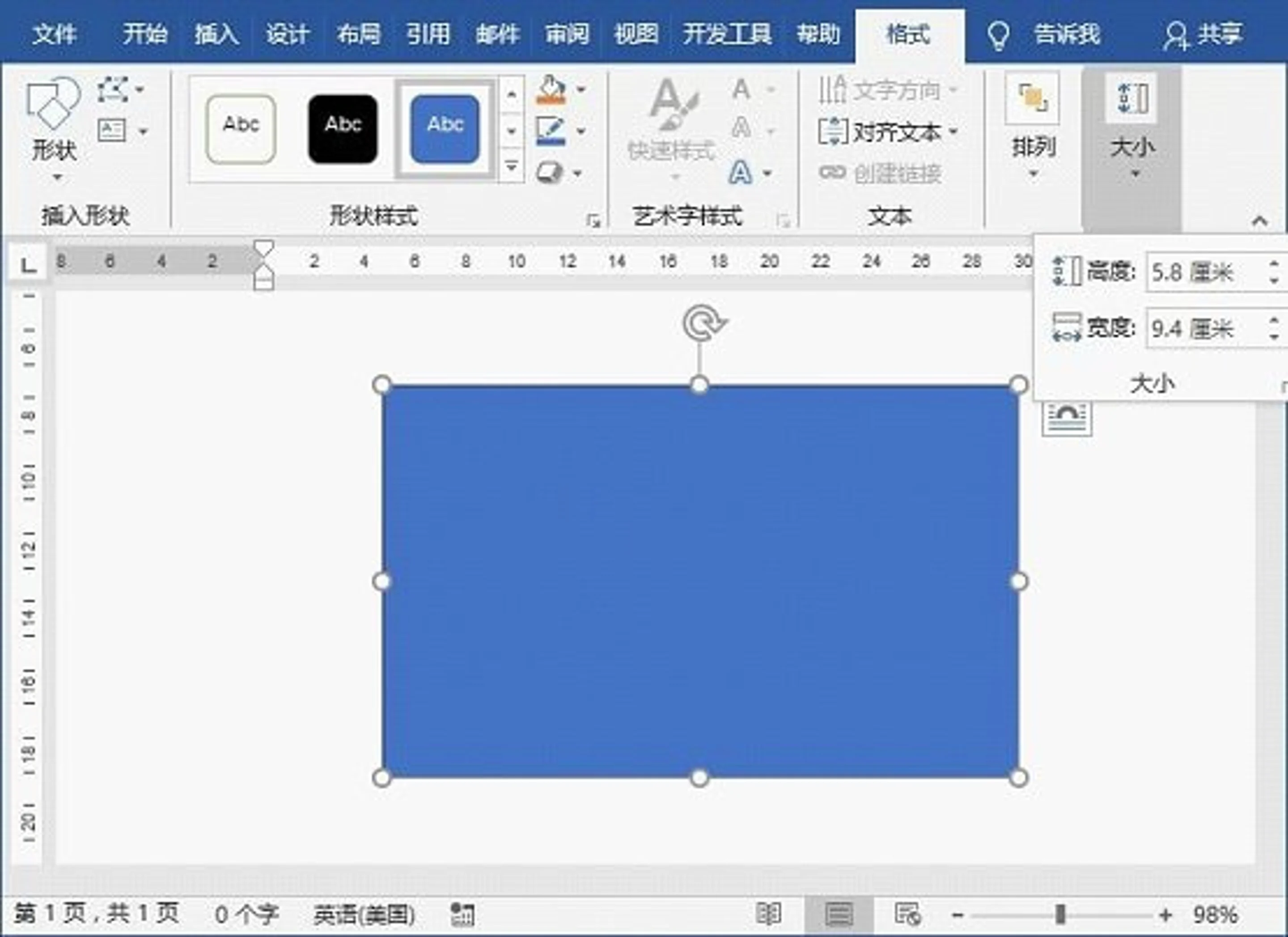
首先,我们在word当中选择“插入”-“表格”,绘制一个3.5*2英寸的框线图形,用以确定名片大小。

2:添加背景
纯白色的名片背景往往很难满足大家的视觉需求,所以在绘制框线之后,我们就需要给名片添加一个背景设计。
选择“格式”-“形状样式”中取消阴影、添加轮廓线,并选择一个底纹背景作为我们名片的背景设计。

3:添加文本框
点击“插入”-“文本框”,根据自身需求绘制相应的文本框,并添加准备好的文本信息。

4:插入装饰图形
点击“插入”-“形状”,通过系统自带或手动绘制的形式,为名片添加一些装饰性图形。
此外,我们还可以选择插入图片的形式,导入一些外部素材(在新标签页或窗口中打开)(logo(在新标签页或窗口中打开)、插画)丰富图形的装饰元素。

5:背面制作
当我们完成了名片正面制作之后,直接复制整个名片设计图形,创作一个背部样式。
在名片正面样式的基础上,删除修改文本框,将我们的二维码(在新标签页或窗口中打开)、slogan放置到背面,即可完成名片背面设计。
好了,关于word怎么做名片,以上就是我们的分享案例。
当然,这个名片设计流程还是稍显简陋。对于有名片设计需求的同学且不限定word怎么做名片的同学,我们还是推荐大家直接使用下面的名片设计模板(在新标签页或窗口中打开),进行观赏性较好的名片设计流程。





推荐阅读