- 设计百科
动图在线制作的4款工具,疯狂安利!
GIF 图片活力满满,既可以出现在聊天群里活跃气氛,也可以在文章穿插中应用演示。
尤其是办公场景,会对 GIF动图制作有着更高的需求,不仅要兼顾文章里 GIF 图的画质,也要尽量缩小体积,这并不容易。
你是不是也在焦虑怎么制作动图?又要画质OK的那种?我想这些几款好用的工具可以帮你。


(图片设计来源于:Canva可画)
GIF Brewery 3
亮点:体积小、画质好、操作简单
功能:可以将视频转换为GIF动图,还能截选时间段;也可以直接录屏;可以给GIF动图加字幕;可以调节画质参数,例如设置秒帧数、每帧的延迟秒数、减少色彩数、GIF 循环模式等属性。
操作方法很简单:使 GIF Brewery 3 最基础的使用方法也只有 3 步
- 通过快捷键 ⌘+O 导入视频文件
- 点击左上角的图标自动将视频转换为 GIF
- 最后,选择路径保存,搞定✔

ScreenToGif
亮点:完全免费;体积小;绿色无需安装
功能:可以将视频转换为GIF动图;也可以直接录屏;
操作方法也不难:最常使用到的是「录像机」和「编辑器」。点击「录像机」后,立刻出现录制白边框,我们可以随意拖动白边框决定录屏位置。
- 点击「开始」直到「停止」,表示录制完成,它会自动打开编辑器,选择「编辑」即可加减帧数、移除重复、反转等。
- 最后,选择路径保存,即可完成,总体来说,这款工具的操作是很简单的。

Canva可画在线设计工具
亮点:操作简单,只用拖动鼠标就能完成;动图模板(在新标签页或窗口中打开)、字体和图片丰富,为视频加入各种小元素;支持网页和APP;
功能:视频转GIF动图;裁剪拼接视频;支持导出GIF和视频


操作方法:你可以在设计里上传任意视频、动图,然后打开要编辑的作品。
- 在Canva里,对视频进行剪辑。点击「剪切」,简单拖拽,就能剪裁视频时长;
- 还能双击视频,调整画幅,改变GIF动画的大小和位置;
- 最后你还能创建多页设计,导出拼在一起的连续视频✌


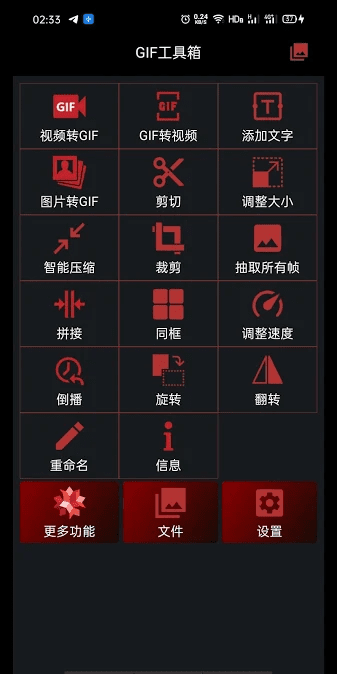
GIF工具箱
亮点:功能全、无广告、完全免费、支持APP;
功能:支持gif动图制作,动图编辑,动图添加文字,mp4转gif、gif转mp4、gif压缩、动态表情制作、GIF编辑、图片转GIF动画、视频转GIF、编辑现有的GIF等。


正所谓「百闻不如一见」,有时候文章中再多的字还不如自己亲自下载来的清晰明了,就像动图在线制作一样,一张动图可以搞定产品展示、商业合作等多元化场景,这些都是文字无法比拟的。





推荐阅读