- 设计百科
在线进行动态表情包制作,只需要简单的4步就能搞定!
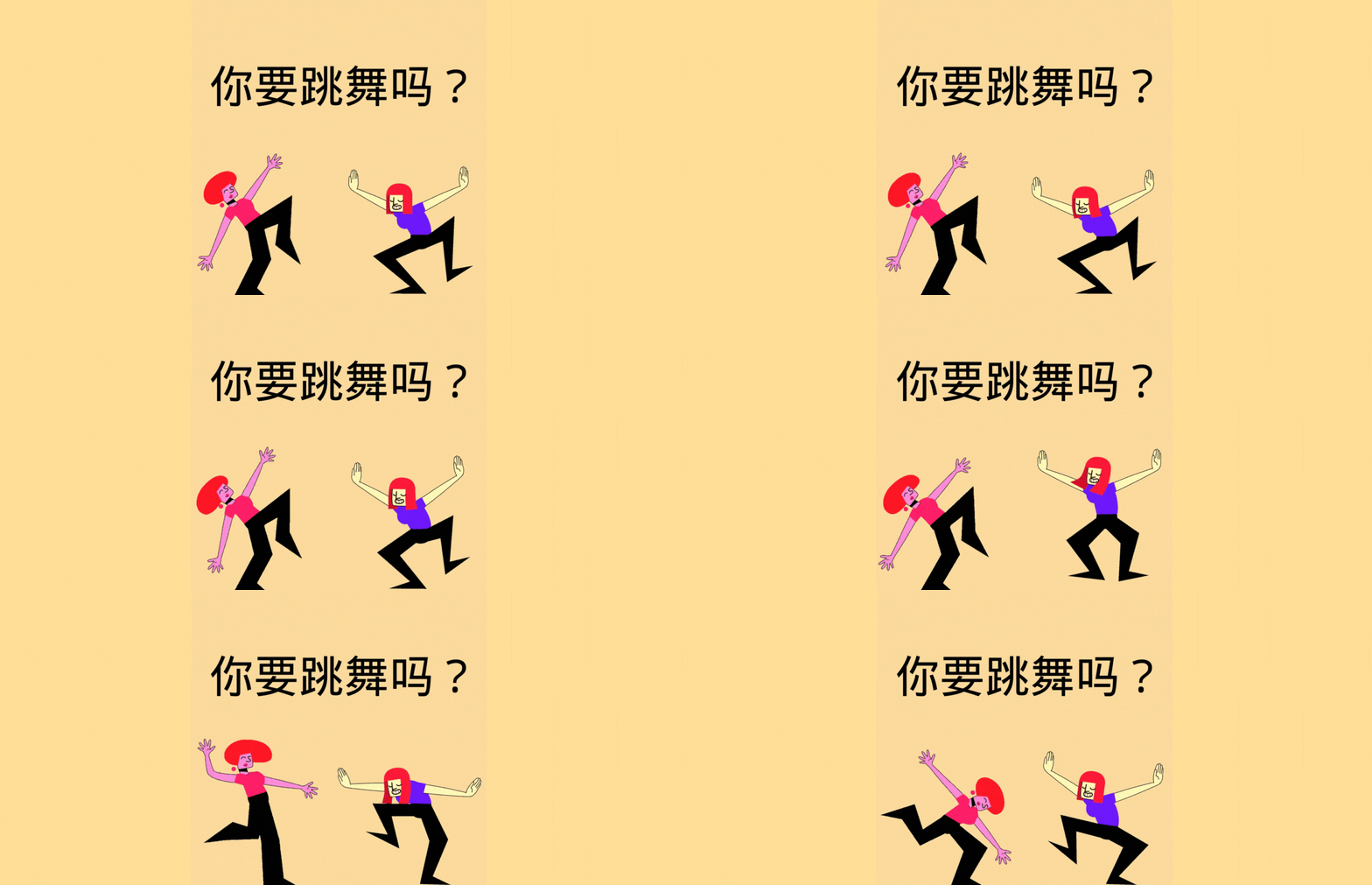
在社交媒体(在新标签页或窗口中打开)平台、UI界面、网页设计、平面广告中,品牌越来越青睐于使用动态效果向用户传递信息,动态设计已经成为一种趋势。在产品宣传、使用教程等场景中,GIF格式的图片往往都更占优势,展示效果生动形象又直观。

就拿我们经常会使用到的表情包来说吧,动态表情包魔性的效果往往更加洗脑,配合逐渐放大、慢动作、倍速的效果,让人忍不住就是一个好家伙!


如何快速完成动态表情包制作?这里为你推荐在线设计(在新标签页或窗口中打开)工具Canva可画,专为设计小白准备,极易上手,只需要理解一些通用的基本操作就可以展开设计工作,下面就为你介绍详细的动态表情包制作过程。
01-创建设计
打开Canva可画官网开始创建设计,你可以根据需要上传素材(在新标签页或窗口中打开)的适配度或者想要完成的表情包效果选择自建画布尺寸。当然也可以随意点开一个设计模板(在新标签页或窗口中打开),在模板基础上进行更改调整。
02-上传素材
在Canva可画做设计,你可以选择上传自己的素材,支持图片、GIF、视频、音频三种格式。当然这里也为你准备了海量的素材,Canva可画图(在新标签页或窗口中打开)库中拥有数百万张高清正版图片、视频素材,主要来源于Getty Images、视觉中国、Pexels以及Pixabay等合作伙伴,类型包括人物、风景、电商抠图(在新标签页或窗口中打开)、节日、婚礼等,覆盖绝大多数图片种类。

同时你还可以解锁多种其他的备用素材,包括插画、图标、c4d、渐变素材、材质纹理、emoji表情、书法字体等等,而插画这一类中又有许多小的分类,在绘画风格、绘画内容上都为你提供了丰富的选择,点击就可直接运用在设计中。

03-添加动效
选中画布背景,上方会出现「动效」的按钮,点击后就可以选择为画面添加动效效果,包括了闪块、渐大、淡入、平移、上升、滚动等多种选择,然后添加文本信息。建议设置的动效时间尽量短一点,这样更能打造出魔性、循环的效果。


另外,在素材栏里搜索「动图GIF」,这里也有丰富的GIF素材,包括人物、线条、图形等多种类型,选择合适的素材后再添加文本信息,同样也会呈现出十分魔性的效果。


最后一步就是下载导出了,点击编辑器上方菜单(在新标签页或窗口中打开)栏的「下载」按钮,然后选择以动图GIF的文件类型即可。Canva可画还支持分享当前的设计,点击「分享」按钮,可以直接分享给团队中的伙伴,也可以直接复制可编辑的链接分享给他人。





推荐阅读