- 灵感杂货铺
字体设计指南∣3分钟玩转字体的组合、排版和特效设计
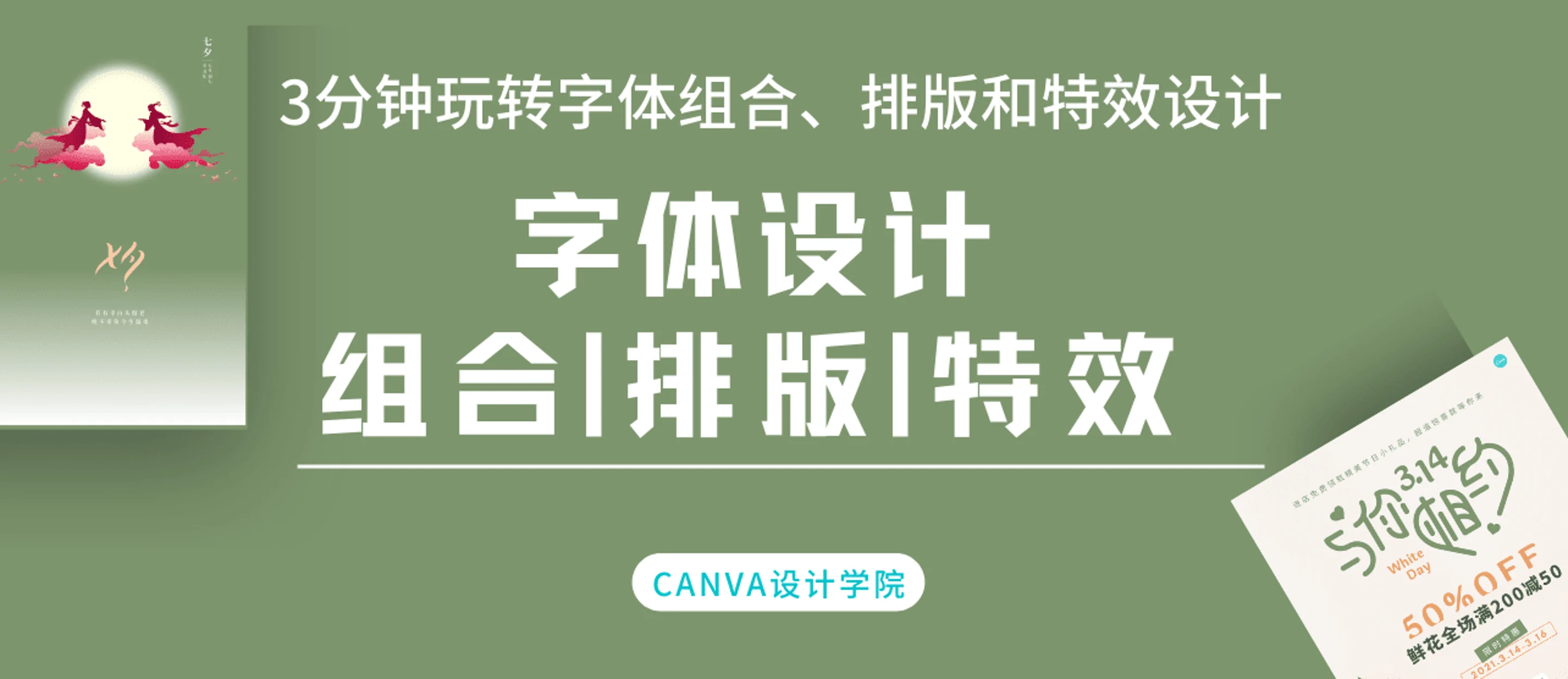
想要在海报(在新标签页或窗口中打开)设计过程中,获得更好的视觉效果,字体素材(在新标签页或窗口中打开)的合理使用,也是十分重要的加分项。
本期的字体设计指南,我们准备了一组字体素材的组合、排版和特效设计步骤,供大家参考和使用。
01>>>字体组合
将字体文本以特定的样式组合起来,以提升整个文本内容的视觉效果,就是字体组合的核心思路。
大家可以参考Canva可画「文字」栏预设的字体组合,是怎么进行组合排列的。

值得一提的是,这些预设的字体组合,都是通过“建组”功能组合的可编辑素材。
如果有比较喜欢的组合样式,只需要一件添加组合素材后,直接在原素材的基础上进行文字编辑,就可以获得对应样式的字体组合素材。

当然,要是不喜欢字体组合里的某些样式,我们也可以通过“取消建组”功能,删除字体组合中的设计素材。

此外,Canva可画还提供了插画样式的艺术字组合,大家可以在「素材」栏搜索“艺术字”,解锁更多矢量格式的字体组合。


*点击“使用此模板(在新标签页或窗口中打开)”,免费获取Canva可画原创插画素材
02>>>字体特效
字体特效是通过改变文本字体的展示形式,以提升整个字体素材的视觉效果。
目前Canva可画的字体特效分为「风格」和「形状」两个类别。
- 字体形状
通过改变字体的排列角度,一键生成围绕/环抱式的字体特效。

- 字体风格
字体风格的展示类别就比较多样化,可以通过调整文字偏移量、方向、模糊和透明度,实现多种创意效果。

通过Canva可画「字体特效」功能,我们可以组合出很多创意十足的视觉效果。
为了更直观的了解字体特效的应用场景,我们准备了一组设计模板,供大家参考。


**点击“使用此模板”,进入Canva可画一站式在线设计(在新标签页或窗口中打开)流程
03>>>排版对齐
排版和对齐虽然是平面设计领域的基本功,但在设计过程中,这些基础功能仍旧是我们的必需品。
- 竖版文字
可以直接将文本框的字体转换为竖向文字,避免手动对齐所产生的误差。

- 间距
一键调整字体的字间距、行间距,简单又方便。

- 素材对齐
可以将选中素材以特定的方式进行对齐和等间距调整,搭配「建组」功能可以更好的提升设计效率。


不过需要注意的是,抠图而来的字体素材,仍旧需要遵守字体版权方和图片版权方的版权规定。
为了保证设计作品的版权合规,建议大家使用Canva可画素材库的艺术字体进行创意设计、




推荐阅读