- 在线免费模糊图片
图片怎么变模糊?
上传图片
点击“上传图片”按钮或直接拖放文件到指定区域即可开始模糊图片。
模糊图片
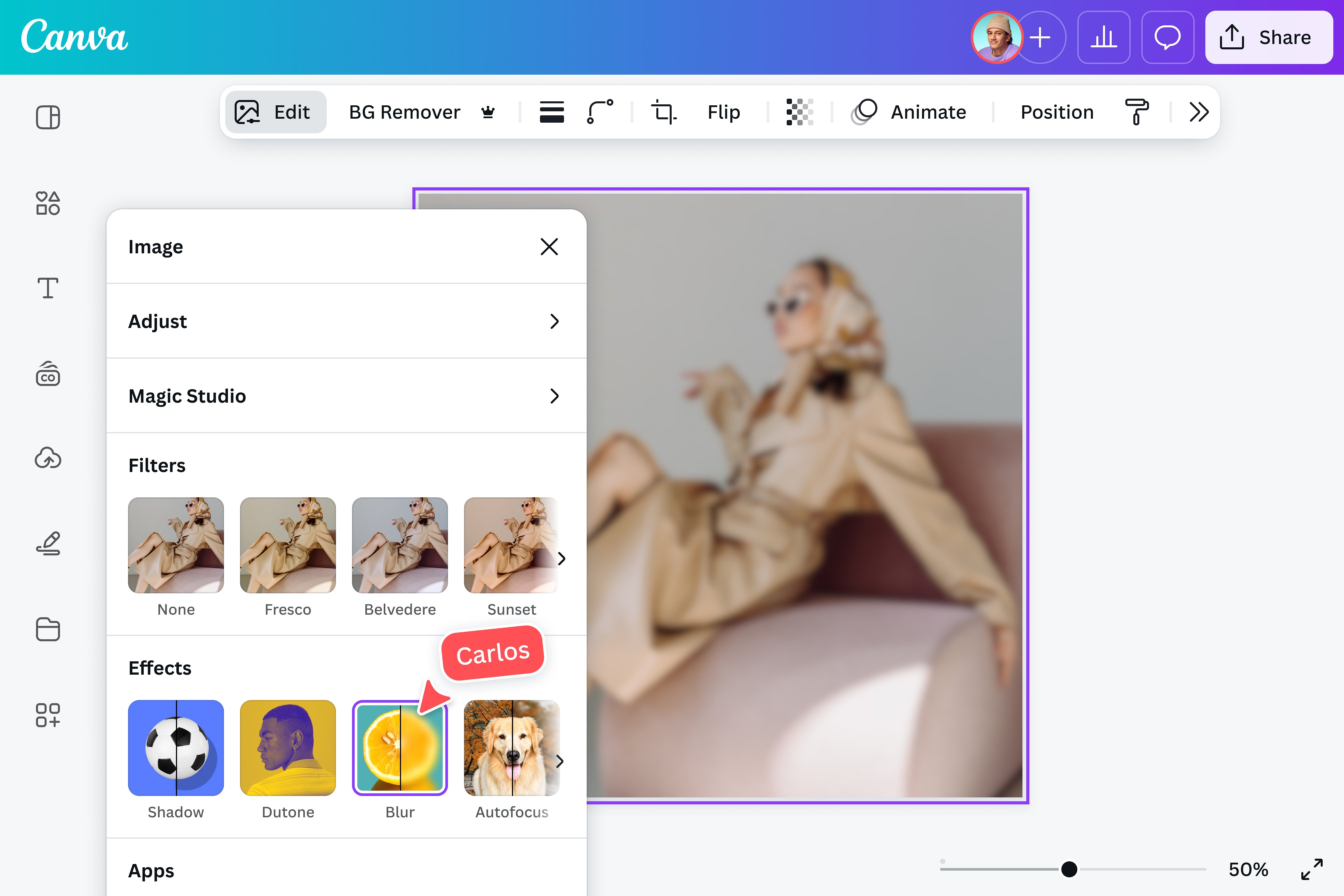
点击你的图片,依次点击“图片编辑”>“特效”>“模糊”,选择笔刷大小和模糊强度,点击图片局部或选择整张图片,增加模糊效果。
下载图片
继续编辑图片,或直接下载高清的JPG或PNG文件,分享到社交媒体。
一键模糊图片

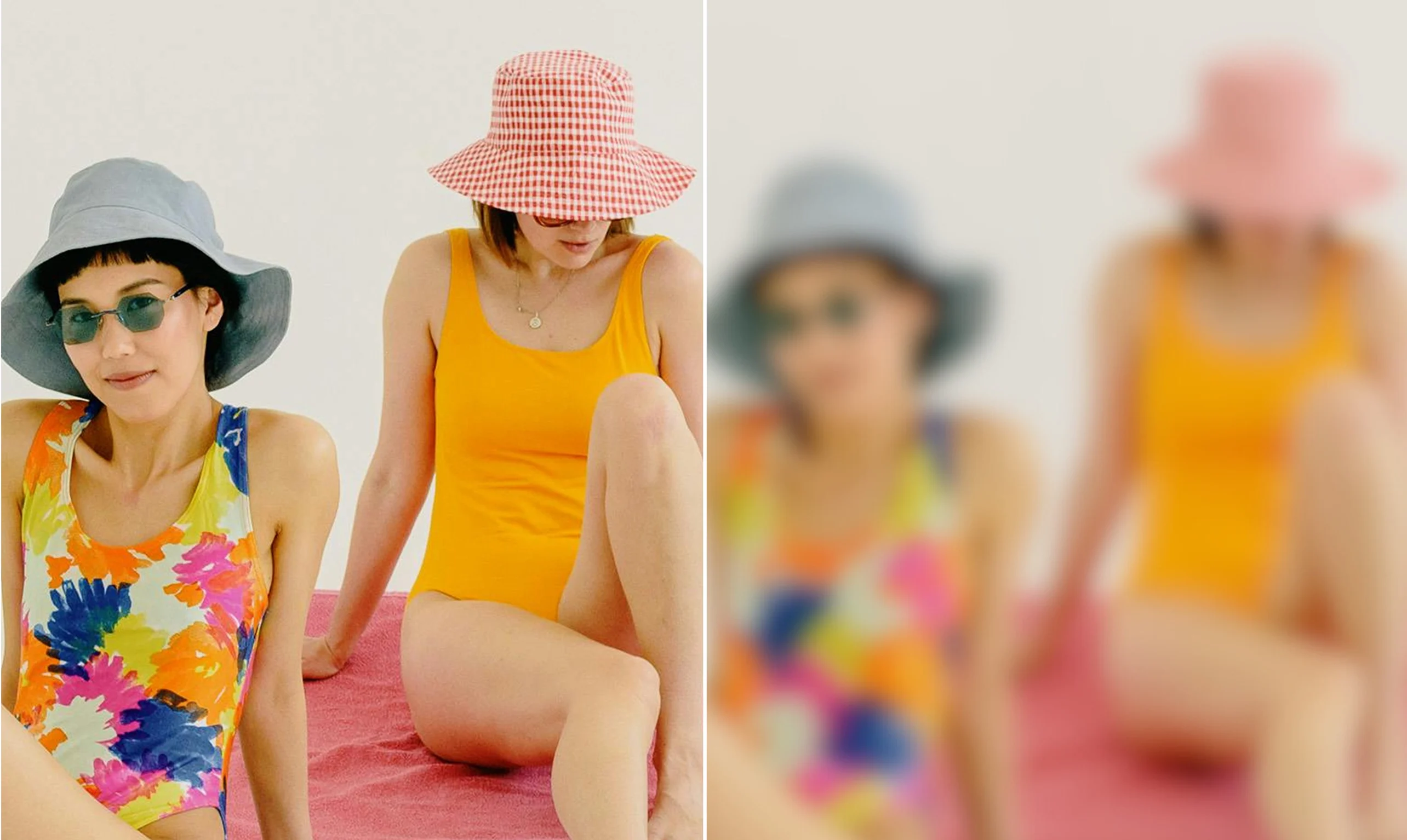
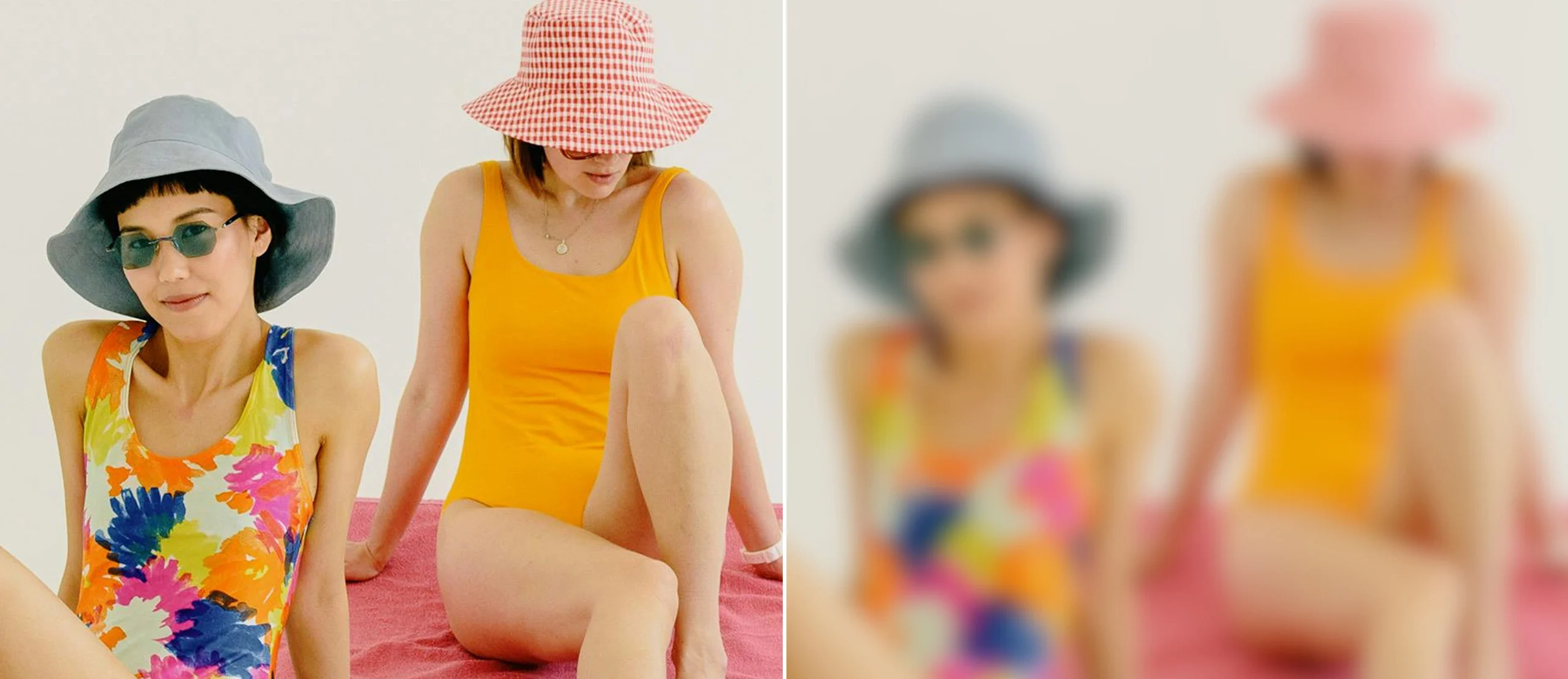
使用Canva可画模糊图片非常简单,只需要上传你的图片,选择图片,点击“图片编辑”,在“特效”选项卡中,点击“模糊”,向右滑动模糊图片。使用免费的模糊图片工具,轻点几下即可打造专业的浅景深效果。
自由调整模糊区域

需要局部模糊?试试“笔刷”工具,自由涂抹需要模糊的区域,调整笔刷大小和模糊强度,轻松实现精准模糊特效!不小心涂多了?点击“移除模糊特效”,一键还原图片。搭配亮度、对比度、饱和度等参数优化,提升模糊图片的整体效果。
模糊文字或人脸,保护隐私信息

在分享图片时 ,使用模糊工具对图片中的文字、地标、人脸、汽车牌照或屏幕截图中的敏感信息进行模糊处理,以保护数据安全和个人隐私。只需点击几下,即可实现隐私保护,放心分享图片。
模糊图片背景,主题更突出

上传图片,并复制一张,使用“AI抠图(在新标签页或窗口中打开)”功能,将画面主体抠出来,然后选择原图片,使用“模糊”工具,调整模糊强度,将抠图后的图片放置在模糊背景的最上层,打造自然、朦胧、柔和的背景模糊效果。模糊图片背景,让人物模特、文字或产品从背景中脱颖而出,提升设计的视觉层次感,主题会更加清晰。
用锐化工具让模糊的图片变得清晰


锐化工具可以很好地修复轻微失焦的图片,上传图片,点击选择“编辑图片”,依次点击“调整”>“锐化”,通过滑块快速锐化,让图片边缘更清晰,色彩更鲜明,修复轻微失焦的图片。
怎么模糊图片?