- 在线免费镜像图片
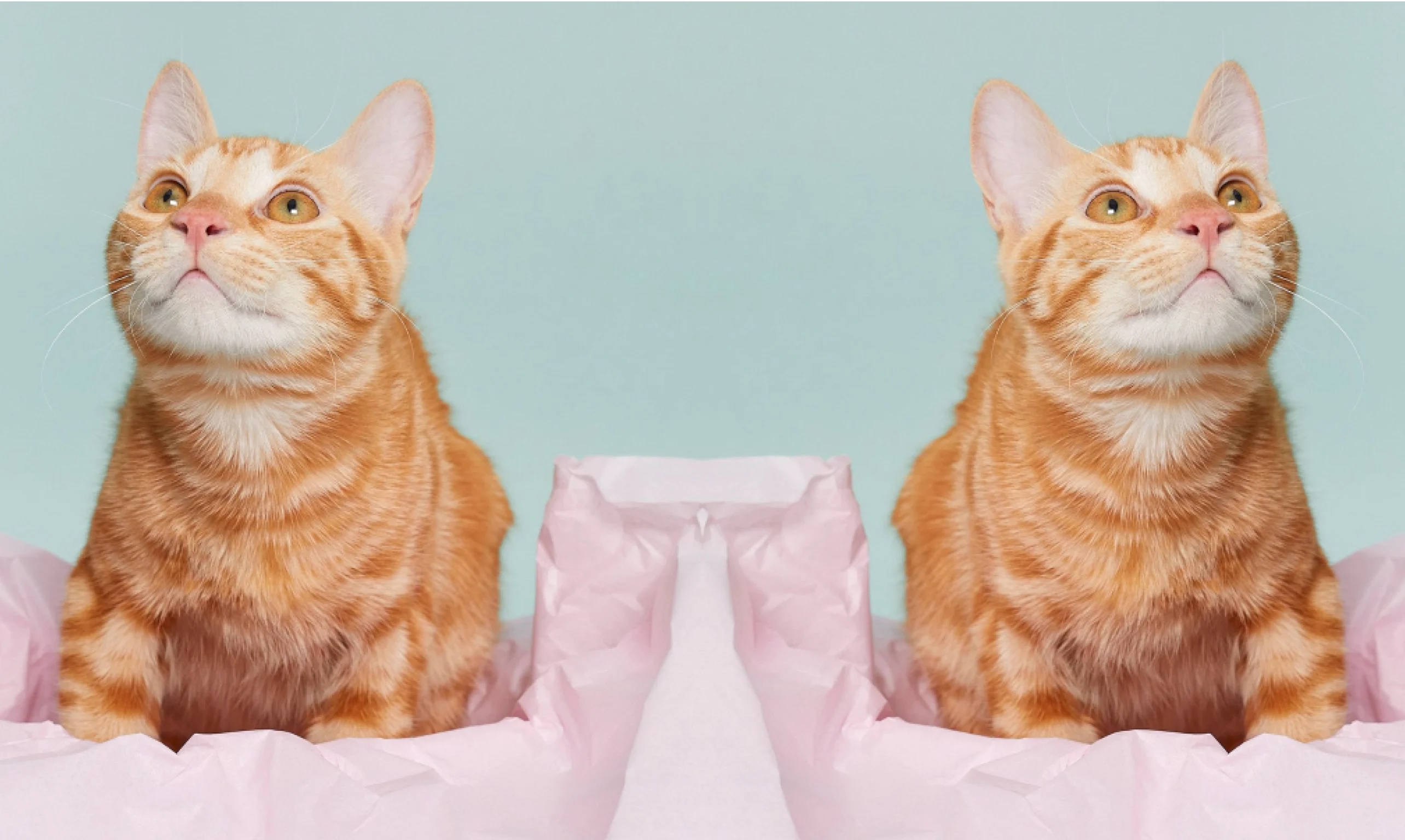
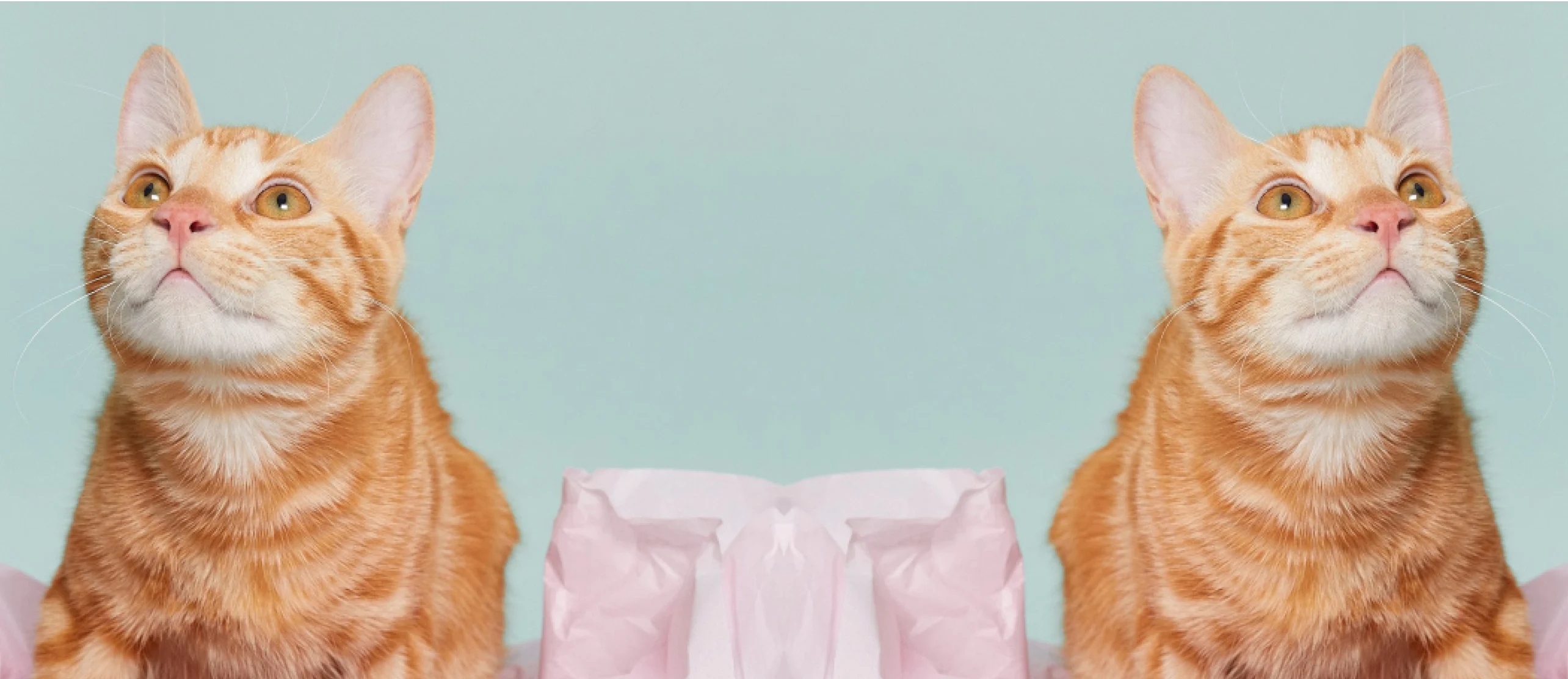
图片怎么镜像?
上传图片
点击“上传图片”按钮或直接拖放文件到指定区域即可开始镜像图片。
镜像图片
复制图片,将其与原始图片并列对齐,点击复制的图片,并点击“翻转”,选择“水平翻转”或“垂直翻转” 来镜像图片。
下载图片
继续编辑图片,或直接下载高清的JPG或PNG文件,分享到社交媒体。
图片镜像,只需3秒钟

点击你要编辑的图片,在图片编辑工具栏中,点击“翻转”,选择“水平翻转”或“垂直翻转”图片。图片镜像,就是这么简单,免费,快速,无需安装软件。
使用翻转工具创建镜像图片


我们的视觉习惯通常是从左到右、从上至下浏览,通过翻转图片,创造对称的画面。例如,镜像城市风景照片,创造水面倒影的效果,营造更加自然的视觉流动,让设计更吸引人。右键点击你的图片,选择“复制”,将两张图片并列对齐,然后翻转其中一张图片,获得对称的镜像图片效果。
还有更多图片编辑功能

使用Canva可画免费的图片编辑器(在新标签页或窗口中打开)将镜像后的图片打磨至完美。调整图片大小(在新标签页或窗口中打开)或裁剪,制作拼图(在新标签页或窗口中打开);添加滤镜,叠加双色调,打造艺术感图片。添加边框、阴影或相框,提升层次感。将你重新编辑的图片变成精美的海报(在新标签页或窗口中打开)、Banner、社交媒体图片等设计,探索在线素材库,添加插图、字体、图标或GIF来个性化你的图片。
图片怎么镜像?


常见问题
通过手机应用商店下载Canva可画App,免费注册登录账号,点击“+”上传图片,选择“在新设计中使用”,点击图片,在底部工具栏中点击“翻转”,然后选择“水平翻转”或“垂直翻转”。使用我们免费的图片编辑器,你可以轻松完成裁剪、翻转、旋转、抠图、调整饱和度参数等图片编辑操作。
- 使用Canva可画的翻转工具轻松创建图片镜像对称效果。复制你的图片,然后翻转其中一张图片,将图片对齐,即可把图片变成镜像对称。
有时,我们使用手机拍摄的照片保存到相册或分享给他人后,图片会被自动镜像翻转,导致我们看到的图片与实际拍摄的照片相反。那么,怎么还原镜像图片呢?
打开Canva可画,上传图片,然后拖放到画布上。点击图片,打开图片编辑工具栏,选择“翻转”,然后选择“水平翻转”,即可还原镜像图片。