- 白色背景
如何为照片添加白色背景
上传图片
上传一张文件大小不超过25M的图片,或直接拖拽图片到虚线区域内。图片上传成功后,页面自动跳转到编辑器。
开始抠图
注册或登录你的Canva可画账号,点击“编辑图像”,点击“AI抠图”,删除图片背景。
下载图片
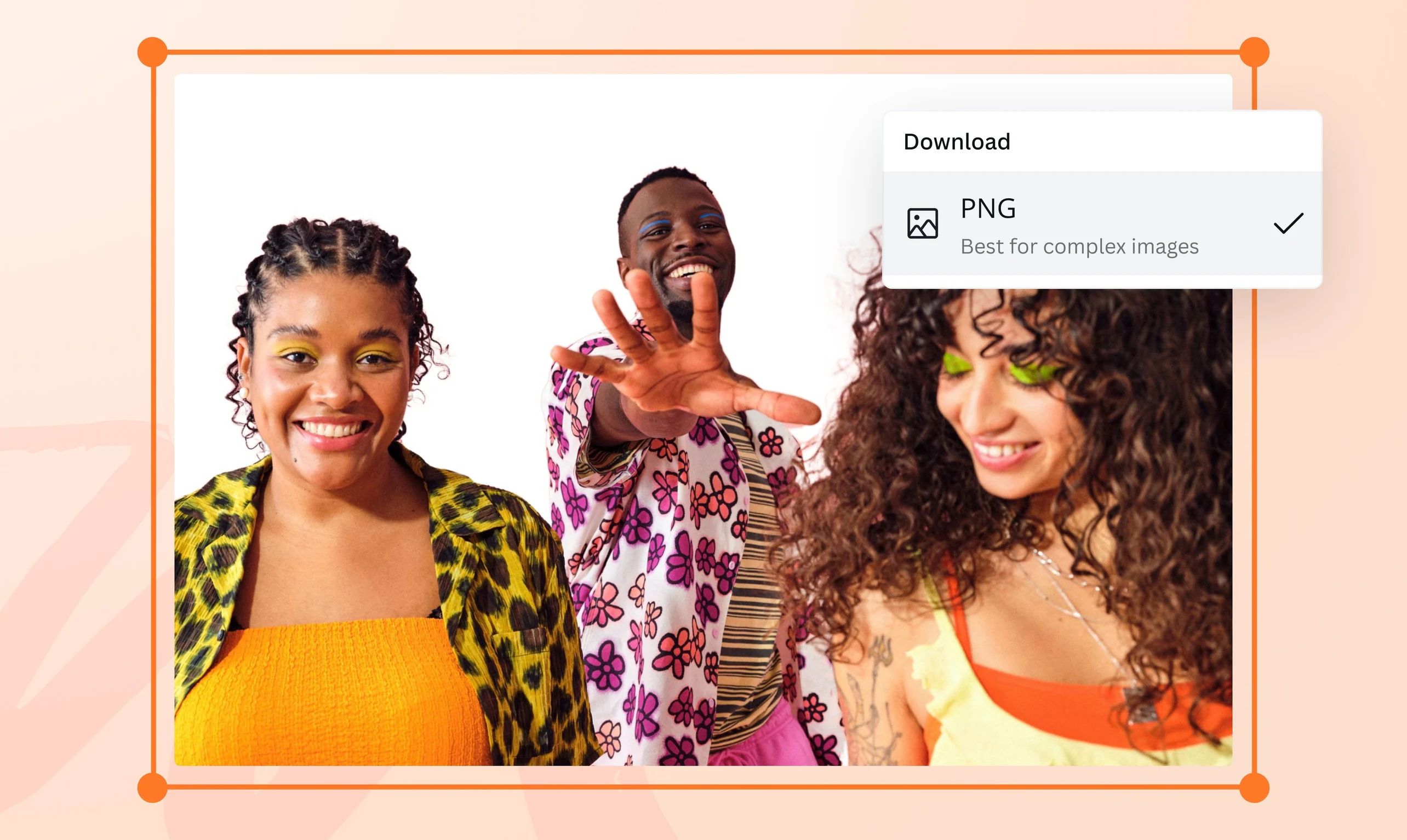
保存图片为PNG格式,勾选“透明背景”,立即下载透明底PNG图片。
轻松制作白底照片

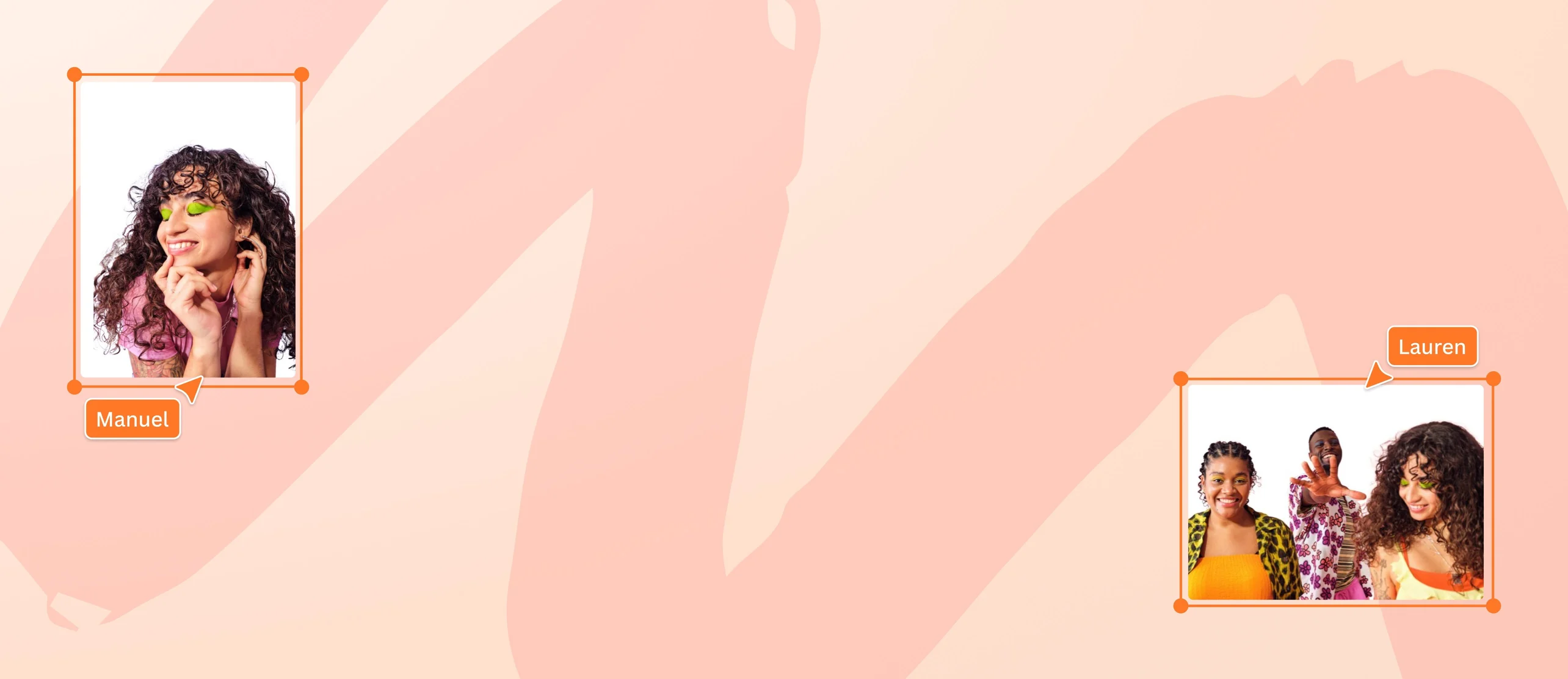
无需专业设计技能,也能获得完美的头像或产品图片!使用Canva可画,让背景一键变为白色,让主体更加突出。我们的AI抠图(在新标签页或窗口中打开)能智能识别照片主体,并在几秒内自动移除背景。
将图片下载为JPG或PNG格式后,画面会自动呈现为纯白背景。
打造高品质产品图,助力销售转化

用符合专业标准的商品图片升级你的电商网站。拍摄待售产品照片后,使用Canva可画一键将背景替换为白色。移除背景后,图片会自动填充为纯白底,即使放大查看,也能保持清晰高质感。
让潜在客户清楚看到产品的每一个细节,提升信任感,助力他们做出购买决定。
精致打磨,细节到位

白色背景并不单调,尤其适用于头像、证件照或作品集照片。使用我们的在线图片编辑器(在新标签页或窗口中打开),一键将背景替换为白色,轻松完成精致修饰。
你可以添加细腻效果,匹配个人风格;一键优化图像质量;或从素材库中加入更多设计元素,为作品画龙点睛。
借助Canva可画,你可以打造出干净利落、质感出众的图片,自信地展示在任何场合。
为你的创作流程增添一点魔法

借助Canva可画高级版的AI工具,让创意更进一步。使用AI橡皮擦(在新标签页或窗口中打开)去除干扰元素,轻松清理画面;通过AI扩图(在新标签页或窗口中打开)延展图像,修复构图不理想的部分;或利用AI图片编辑器(在新标签页或窗口中打开)替换画面元素,实现创意变换。
你还可以使用AI动效(在新标签页或窗口中打开),为设计一键添加动画与转场效果,让作品瞬间鲜活起来。充分发挥内置AI工具的潜力,几秒之内见证创作的“魔法”发生。
如何添加白色背景


常见问题
- 使用我们的一键抠图工具,将照片背景替换为白色。移除背景并保存后,图片会自动呈现为纯白背景。 该工具支持桌面端和移动端设备,让你随时随地进行编辑与设计。
- 白色背景是一个非常理想的选择,因为它能提供干净、简洁的视觉效果,突出照片主体。它可以轻松融入各种设计场景,减少干扰元素,让视线始终集中在核心内容上。 白色背景特别适用于产品图片、社交媒体广告以及头像照片等场景,在这些情况下,观众的注意力会第一时间聚焦在主体上,从而提升视觉效果与专业感。
- 当然!你可以使用我们的 视频抠图 功能,将视频背景替换为白色。上传你的视频,或从素材库中选择视频片段,然后点击 AI抠图。移除背景后,视频将自动呈现为白色背景。