- 在线合并视频,轻松串联精彩瞬间
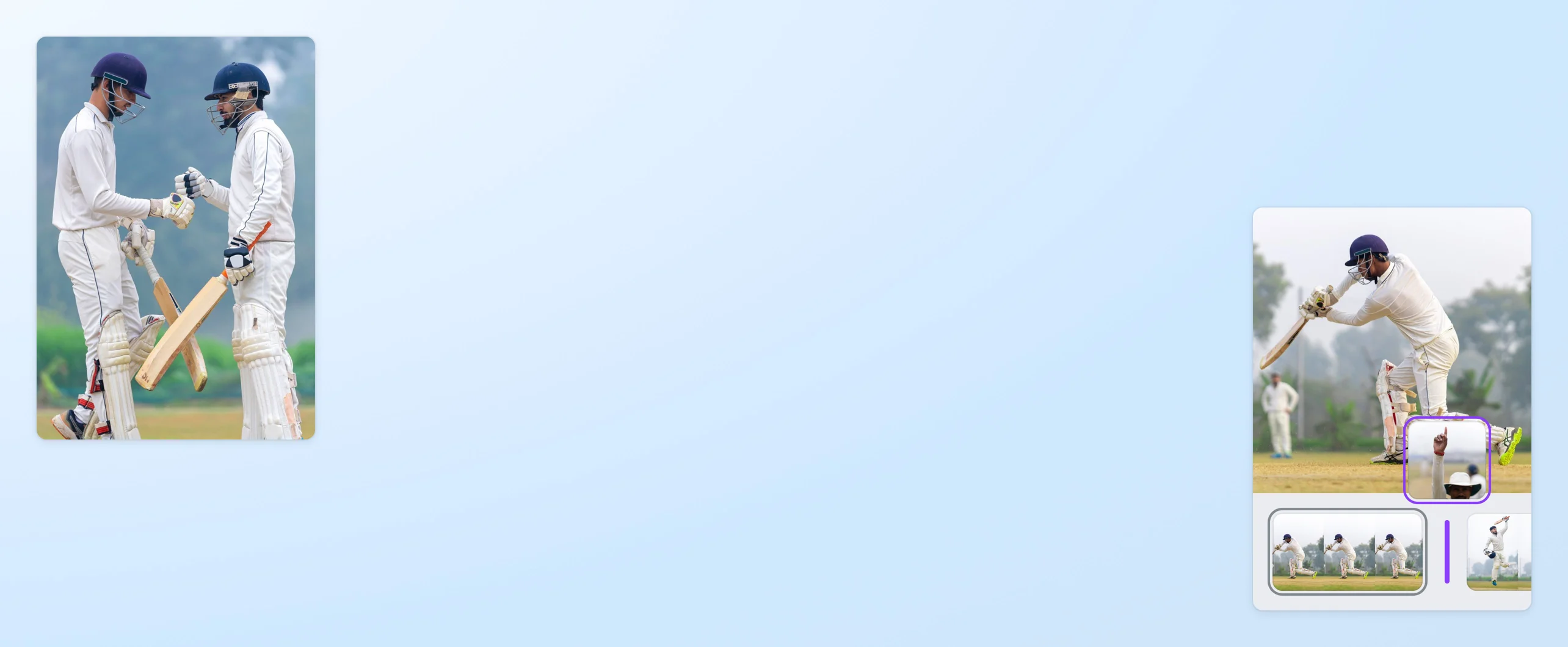
一键合并剪辑,打造混剪视频

快速拼接多个视频(在新标签页或窗口中打开)片段和图片(在新标签页或窗口中打开),轻松创作惊艳的混剪视频。无论是切片合集、旅行Vlog,还是活动回顾,视频合并工具都能轻松搞定,完整呈现每个精彩瞬间。
强大剪辑工具,轻松剪出大片感

使用剪刀工具,精确定位修剪视频的时刻,保留精彩片段。拖动视频边框,调整画面比例,横屏秒变竖屏,适配短视频平台尺寸,打造出圈爆款视频。
丝滑转场特效,打造专业观感

告别生硬拼接,Canva可画的视频编辑器(在新标签页或窗口中打开)内置多种转场效果,轻松提升视频流畅度。点击几下,擦除、溶解等特效直接套用,让你的每一条视频都自带电影质感。搭配海量正版音效音乐素材,剪出专业级视觉效果。
怎么将两个视频合并到一起?


常见问题
要将两个视频合并成一个,按照下面的步骤就能完成。
1.登录Canva可画,创建一个视频设计。
2.上传需要合并的视频片段,并将它们拖入编辑页面的时间轴中,使用剪刀工具修剪视频长度。
3.编辑完成后,依次点击导出>下载,一键合并视频并保存为MP4文件。
借助Canva可画的视频编辑器,合并视频既简单又高效,非常适合社交媒体内容、工作展示或个人创作。
- Canva可画支持移动端,在App Store或手机应用商店下载Canva可画应用程序。打开Canva可画,免费注册并登录,上传视频素材,并将它们按顺序排列在页面中,在视频时间轴上进行拖拽合并,完成后导出并下载视频。
如果你想将2个不同的视频放在一个屏幕上,可以按照下面的流程,轻松制作分屏视频。这种分屏合并方式非常适合对比内容、访谈展示或教学视频。
1. 登录Canva可画,新建一个9:16的竖版视频项目,上传两个视频素材。
2. 点击“素材”,在“网格”中选择上下分栏的两栏网格添加到画布中。拖动你的视频素材,分别放到网格的上下两栏。
3. 点击网格,调整网格的间距、边框和圆角。拖动视频边框,调整视频的显示范围,保证主体位于画面中心。
4. 依次选择导出>下载,选择以MP4格式下载,即可获得两个视频在一个屏幕里,上下拼接,同时播放的视频。
使用Canva可画,将照片轻松整合到视频片段中。创建一个视频设计,上传你的视频片段和图片素材。点击“+”号,将视频片段和图片素材分别拖入独立的页面,设置每一帧的显示时间。
使用转场效果、滤镜、文字、贴纸、动图,让照片与视频之间过渡自然。添加背景音乐或音效,提升剪辑的表现力。编辑完成后,依次点击导出>下载,一键合并视频并保存为MP4文件。