- 创建ppt背景图片
制作PPT背景图片
用Canva可画打造令人惊艳的PPT背景图片

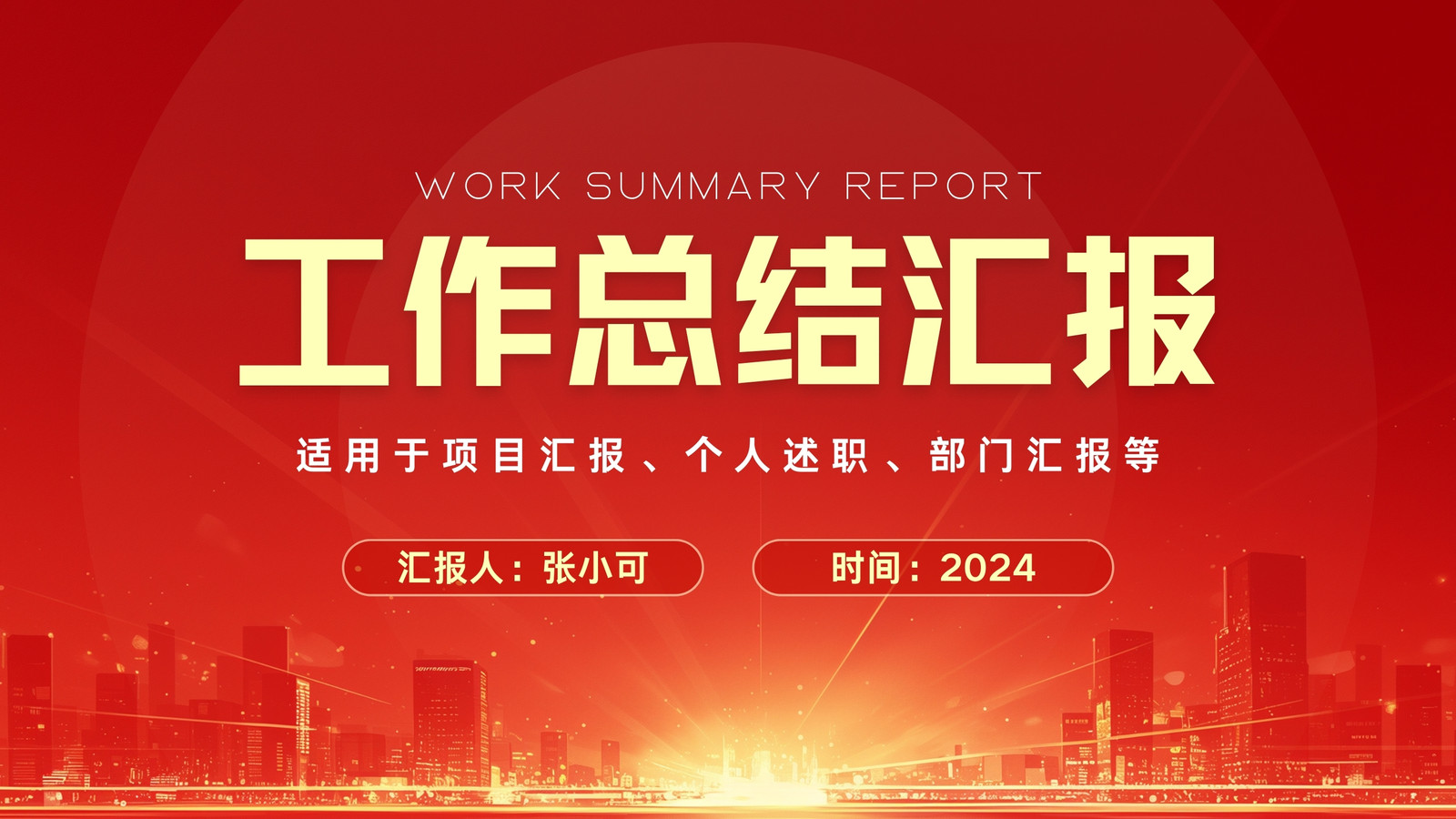
简单的拖放式编辑器
300万+免费库存图片和插画
随时随地进行设计
邀请其他人共同设计
通过完美的自定义背景,让你的PPT(在新标签页或窗口中打开)更令人难忘。使用Canva可画易用的设计工具,快速为任何类型的PPT创建背景。

制作一个更能传达信息的PPT背景图片
下次制作PPT时,别再使用老套的背景了,用Canva可画自己设计一个吧。通过自定义PPT背景图片,你可以设置合适的基调、突出品牌特色,让你的PPT演示脱颖而出。
Canva可画让你完全掌控背景设计。海量图库照片和图形供你选择,帮助你构建理想的视觉效果。使用干净清晰的字体和文字特效,为PPT添加标题和页脚结构。如果时间紧张,可以尝可画AI PPT工具,在几秒钟内创建完整的PPT!
浏览模板


如何制作PPT背景图片

打造独具个性的PPT背景图片
厌倦了传统的蓝色漩涡背景和草地图片?摒弃这些过时的视觉效果,自己为PPT设计背景图片吧。上传你的图片,或探索我们的免费版和高级版照片与图标。如果想要动态背景,可以通过动态图形和动画元素吸引观众的目光。
Canva可画的PPT模板和设计工具,为你的PPT设计开个好头。为年轻的学生制作PPT?试试创建一个类似课堂的背景。在制作培训材料时可以添加页眉或页脚,使用简洁大方的字体。如果是向高管汇报,则可以利用品牌工具包节省时间,轻松使用公司字体、颜色、logo和图片,确保每次汇报都符合品牌一致性。
使用AI设计PPT背景图片
如果你只需几秒钟就能完成带有背景和内容的PPT,会怎么样?可画AI能瞬间生成个性化且符合品牌风格的PPT,这是你加速PPT制作的终极助手。
只需用几句话输入你的想法,可画AI就会根据你的主题、提纲和内容自动生成PPT。初稿完成后,你将有更多时间打磨细节、对着镜子练习你的演讲。
与团队轻松协作
邀请同学或同事一起设计PPT背景图片和内容,共同完PPT。分享你的背景图设计,让团队成员进行修改和编辑。在评论中@他人,进行设计沟通,还可以添加表情符号作为反馈。他们可以通过手机访问PPT背景设计,无论是在桌面端还是移动端,都能随时随地进行创作。
在Canva可画上完成你的演示文稿
背景做好了?继续用Canva可画完成你的PPT吧!还没试过可画AI?现在就可以试试!需要添加更多页面?只需复制背景并填充内容。如果需要文字支持,可以用可画AI写作(在新标签页或窗口中打开)帮你找到合适的表达方式。添加投票、测验,让你的PPT更有互动性,你还可以在汇报数据时使用精美的表格和图表(在新标签页或窗口中打开)。如果你在经营工作坊,你还可以用白板(在新标签页或窗口中打开),把团队的最佳创意汇集到这个无限的空间中。当你需要演示时,可以使用Canva可画直播,通过实时提问、评论和表情互动与观众交流。
从背景设计到内容创作再到视觉展示,Canva可画为你提供一切所需,让你的演示更出彩。