- 设计头条
如何将图片做成gif?教你简单4步设计一个动图
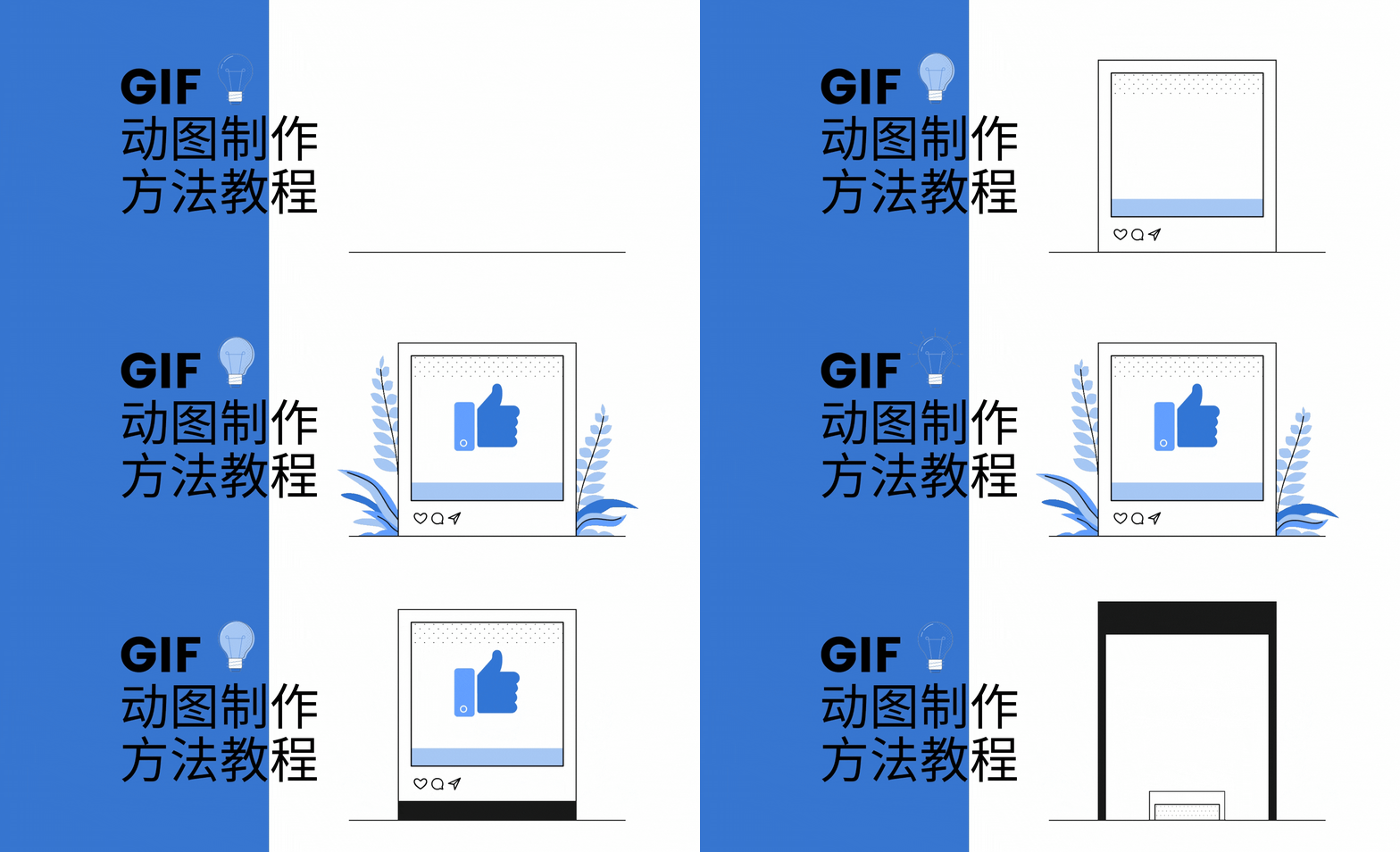
在快节奏的互联网时代,人们的注意力跨度越来越短,从长图(在新标签页或窗口中打开)文到轻博客,从视频到短视频和动图,于是越来越多的品牌营销开始使用gif动图和动画。

动图时长短,可以高效地集中用户的注意力,如果添加了动画、动效,还会让gif动图更加吸引人。在社交媒体(在新标签页或窗口中打开)营销中,动图一般用来展示产品摄影图片、使用效果等。

由于年轻人喜欢使用动图gif表情包,因而这种轻量化的内容营销不会引起太大反感,而且很有可能吸引用户持续观看。

接下来,我们为大家介绍如何使用在线设计(在新标签页或窗口中打开)工具Canva可画将图片做成gif。
首先,打开 Canva可画编辑器,点击右上角的「创建设计」,然后选择「编辑图片」或者「自定义尺寸」。如果你需要在某个设计中添加动态图片,还可以直接选择创建空白模板(在新标签页或窗口中打开),Canva可画提供了包含PPT、海报(在新标签页或窗口中打开)、传单(在新标签页或窗口中打开)、banner(在新标签页或窗口中打开)等多种类型的平面设计模板。

其次,上传好图片之后,如果你完全不需要添加任何元素,那么可以选择将一个页面填充一张图片。

然后,选择画布页面上方的菜单(在新标签页或窗口中打开)栏中的「动效」,然后点击查看左侧弹出的功能栏中的各种动画和动效效果,点击即可预览,下图的示例动图使用的是渐大动效。


如果不选择任何动效和动画,生成的gif动图就是简单的图片切换效果。

如果你需要在图片上添加logo(在新标签页或窗口中打开)、文字、贴纸等元素,建议上传一张图片后填充一个页面再新建页面,这样方便对顺序不同的图片进行编辑。
例如,点击画布页面左侧工具栏的「素材(在新标签页或窗口中打开)」按钮,在搜索框🔍输入关键词,点击即可应用在当前的图片上。Canva提供了包含电商、教育、金融、互联网等多个行业和场景的插画素材,还有超多独家提供的可爱动态插画元素。
动效动画同样适用于插画元素,如果你选择的是动态手写字母插画,在设置时间时需要保证时长能够让字母显示完全。

对于gif图,播放速度不能过慢或者过快,匀速即可。当然,如果需要快剪式的效果,播放速度快一些可以增强动图的视觉冲击力。

最后,当所有元素都设计完成,动效时长也都设置好后,就可以点击右上角的「下载」按钮,选择动图格式即可导出gif格式的图片。

另外,为你的品牌营销设计gif动图时,不要忘记保持品牌视觉风格的一致性。即便这个设计只是一个小小的动图,也应该使用正确的字体、颜色、图片和logo等,可以帮助品牌建立统一规范的形象。
以上就是对将图片做成gif动图的方法介绍。Canva可画提供海量免费的设计模板,支持在线编辑,直接在模板上修改色彩、文字、图片等,操作简单易上手。只要你的设计素材全部来自可画素材库,在此平台发布的设计可以用于商业用途,点击下方试试动图海报吧~
模板推荐
在线设计平台Canva可画提供了海量免费的设计模板,涵盖插画、海报、logo、PPT等类型的设计需求,还有百种中文字体和千万版权图片。只要你的设计素材全部来自可画素材库,在此平台发布的设计可以用于商业用途。


阅读更多
打开浏览器搜索 “Canva设计学院” 阅读更多设计干货、灵感文章,还有精美模板推荐,为你的营销和设计打开灵感。


推荐阅读